
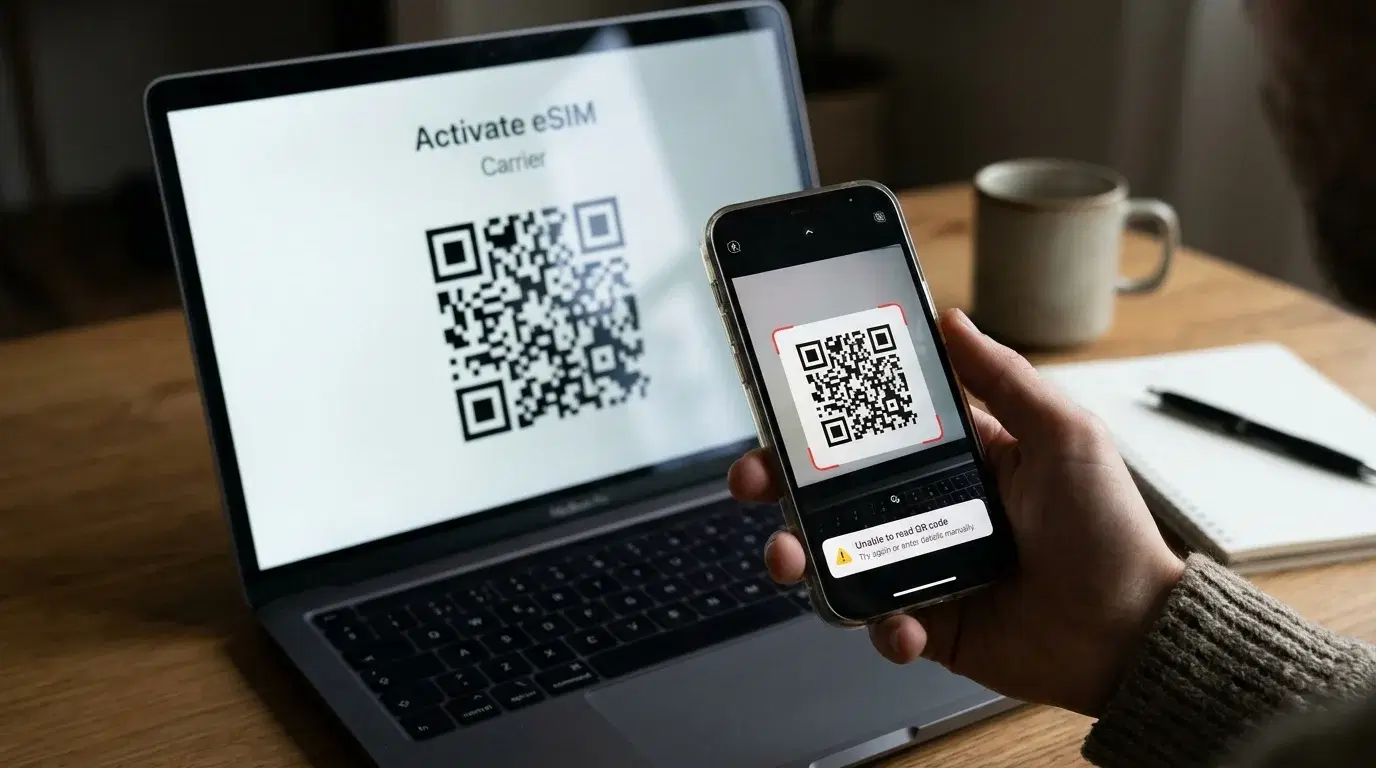
Você aponta a câmera para o código, nada acontece e seu voo pousa em poucas horas. Quando o QR code do eSIM não escaneia, o código quase nunca está com defeito. O mais comum é o menu errado, uma tela fraca demais, um Wi-Fi instável ou um perfil que já foi instalado uma vez. Este guia mostra as soluções na ordem que poupa mais tempo. Você começa com checagens de dois minutos, segue o caminho certo no iPhone e no Android, e termina com a instalação manual do eSIM, que dispensa a câmera.
O que existe dentro de um QR code de eSIM
O QR code de um eSIM é apenas uma embalagem. Ele guarda dois dados em texto. O primeiro é o endereço do servidor que armazena o seu eSIM, chamado de endereço SM-DP+. O segundo é o código de ativação, que diz ao servidor qual eSIM é o seu. O celular lê o código, conversa com esse servidor pela internet e baixa o perfil.
Por isso a falha pode surgir em quatro pontos. A imagem pode estar difícil de ler. Você pode estar usando o leitor errado. O download pode cair por falta de conexão. Ou o perfil pode estar indisponível, seja porque alguém já usou, seja porque o aparelho recusa. Quando você descobre qual dos quatro é o seu caso, para de tocar na tela sem rumo e resolve o problema de verdade.
Confira estes pontos antes de tentar de novo
São checagens de uns dois minutos que resolvem boa parte dos casos.
-
Conecte-se a um Wi-Fi estável. O celular precisa de internet para baixar o perfil, mesmo depois de um escaneamento perfeito. Com dados móveis fracos, o download costuma parar no meio.
-
Veja se o seu modelo aceita eSIM. Os iPhone XR, XS e todos os posteriores aceitam, e muitos Samsung Galaxy e Google Pixel recentes também. Se tiver dúvida, procure o modelo exato no site do fabricante.
-
Confirme que o aparelho está desbloqueado. Um celular preso a uma operadora pode ter o hardware de eSIM e ainda assim recusar o perfil de outro provedor.
-
Instale as atualizações pendentes. Uma versão antiga do iOS ou do Android pode atrapalhar a tela de configuração do eSIM.
-
Desligue a VPN e o Relay Privado do iCloud por alguns minutos. Os dois escondem sua localização, e o servidor pode negar o download.
Se você vai viajar, faça tudo isso em casa. O melhor momento para instalar seu eSIM é na véspera da viagem, com Wi-Fi estável, bateria cheia e ninguém esperando atrás de você no desembarque. Deixe o roaming de dados desligado até pousar e ligue na chegada ao destino, pois alguns planos começam a contar a validade na primeira conexão.
O erro mais comum é escanear com a câmera comum
Muita gente abre a câmera do celular, enquadra o código e espera que o sistema entenda. No iPhone isso às vezes funciona. No Android quase nunca. O app de câmera ou um leitor de QR code abre uma página da web ou não faz nada, porque o aparelho não sabe que aqueles dados são de um eSIM. O caminho certo começa nos ajustes.
No iPhone
Abra Ajustes, toque em Celular e depois em Adicionar eSIM. Em versões antigas do iOS, o botão se chama Adicionar Plano Celular. Escolha Usar QR Code e a câmera abre dentro do menu certo. Aponte para o código e segure o aparelho firme até aparecer o aviso para continuar.
Existem dois atalhos. O app Câmera do iPhone consegue reconhecer um código de eSIM e mostrar a notificação Plano Celular Detectado, que você toca para seguir. E se o código está num e-mail aberto no mesmo iPhone, no iOS 17.4 ou posterior você pode manter o dedo sobre o código e tocar em Adicionar eSIM.
No Android
Abra Configurações e procure a área de SIM. Num Samsung Galaxy, o caminho costuma ser Conexões, Gerenciador de SIM, Adicionar eSIM e Ler QR code. Num Google Pixel, vá em Rede e Internet, depois SIMs e toque em Adicionar. Os nomes mudam de acordo com a marca e a versão do Android. Procure opções parecidas com Adicionar eSIM, Adicionar plano móvel ou Baixar um SIM.
Quando o problema é tela, luz ou distância
Às vezes você está no menu certo e a câmera continua sem focar. Nesse caso, a causa em geral é física.
Aumente o brilho da tela que mostra o código até o máximo. Tela escura é a suspeita número um. Fuja de janelas e lâmpadas que deixam reflexo no vidro. Mantenha o celular a uns 15 a 25 centímetros e firme por cinco a dez segundos. Limpe a lente com um pano limpo, porque uma marca de dedo borra a imagem mais do que parece.
Olhe também o código em si. Os quatro cantos do quadrado precisam caber no enquadramento, com uma margem branca em volta. Se o código passou pelo WhatsApp, a imagem pode ter sido comprimida. Abra o e-mail original ou a página do seu pedido, onde o mesmo código costuma escanear de primeira.
Se o código está no mesmo celular
O aparelho não consegue escanear a própria tela. Se o e-mail com o código está no celular onde você quer instalar o eSIM, precisa de um jeito de contornar. Abra o e-mail num computador, num tablet ou em outro celular. Também dá para imprimir a página. No iPhone com iOS 17.4 ou posterior, o toque prolongado no código resolve sem nenhum aparelho extra.
Instalação manual do eSIM passo a passo
A instalação manual faz parte do padrão do eSIM e não é nenhum improviso. Cada QR code carrega os mesmos dois dados que você pode digitar, e o resultado é o mesmo perfil. Quando o escaneamento falha várias vezes, este costuma ser o caminho mais rápido.
Onde achar os dados manuais
Procure no e-mail de confirmação, no app do provedor ou na página do pedido. Busque uma seção chamada instalação manual ou ativação manual. Lá estão um endereço SM-DP+ e um código de ativação. Alguns provedores mostram uma única sequência longa que começa com LPA e tem cifrões entre as partes. O endereço fica entre os dois primeiros cifrões, e o código de ativação vem depois. Se você só recebeu a imagem do QR code, peça ao provedor que envie os dois dados em texto.
Como digitar no celular
No iPhone, vá em Ajustes, Celular, Adicionar eSIM, Usar QR Code e toque em Inserir Detalhes Manualmente, na parte de baixo do leitor. Digite o endereço SM-DP+ no primeiro campo e o código de ativação no segundo. Preencha o código de confirmação só se o provedor tiver informado um.
No Android, abra a tela de eSIM em que aparece o leitor e procure Inserir código manualmente, Preciso de ajuda ou Baixar um SIM. Escolha a opção manual e digite os dados. Alguns Android pedem um código único e outros pedem dois valores separados.
Evite os erros de digitação
Copie e cole os valores sempre que der. Um espaço invisível antes ou depois do texto basta para o celular recusar o endereço. No iPhone, nunca cole a sequência inteira no campo do código de ativação, porque cada parte tem a sua caixa. Se colar falhar, digite devagar e confira cada caractere duas vezes.
"Tentei três vezes com a câmera e nada. Digitei o código na mão e o eSIM já estava funcionando antes de eu chegar ao hotel."
O que significa a mensagem de erro na tela
O texto que aparece indica a causa. Veja as mensagens mais frequentes.
Este código não é mais válido
Em geral quer dizer que o perfil já foi instalado ou que o prazo de ativação acabou. Abra os ajustes de celular ou de SIM e veja se o eSIM já está na lista. Muita gente instala sem perceber, tenta de novo e vê o erro. Se a linha estiver lá, ative e selecione para dados móveis. Se não estiver, o provedor precisa emitir um código novo.
Perfil não baixado ou ativação falhou
Essas mensagens costumam aparecer quando a conexão cai ou algo atrapalha o servidor. Desligue a VPN, conecte-se a um Wi-Fi mais estável, ligue e desligue o modo avião e tente de novo. Se o código já foi lido antes, peça outro à operadora ou ao provedor.
Não foi possível adicionar o plano desta operadora
Esse aviso aponta para bloqueio de operadora ou limite de compatibilidade, e não para um QR code estragado. Fale com a sua operadora de origem e pergunte se o aparelho está liberado para aceitar outros provedores.
Código não reconhecido
Nem todo QR code da sua caixa de entrada serve para ativar um eSIM. Alguns abrem um site ou fazem login em um app. Procure o que diz ativação do eSIM, instalação do eSIM ou plano celular, e escaneie somente esse dentro do menu de eSIM.
Memória de perfis cheia
O celular guarda um número limitado de perfis de eSIM. Se você acumulou vários planos de viagens antigas, apague os que não usa mais nos ajustes de celular e tente outra vez.
E se o código já foi usado ou venceu
A maioria dos códigos de eSIM funciona uma única vez. Quando o celular conclui o download, o código está gasto. Apagar o eSIM depois não devolve o código original, e usar em um segundo aparelho também falha. Alguns provedores ainda definem um prazo, por isso vale instalar logo depois de receber o pedido.
Se o código realmente foi usado ou venceu, escreva para o provedor e peça um novo. Envie o número do pedido, o modelo do aparelho e um print do erro. O suporte costuma pedir também o EID, um identificador único do seu celular. No iPhone, ele fica em Ajustes, Geral, Sobre. Com esse número, alguns provedores conseguem enviar o eSIM direto para o aparelho e dispensar o QR code.
Outras tentativas quando nada funciona
Reinicie o celular e comece a instalação de novo, pois uma falha passageira da câmera ou do assistente pode travar um escaneamento que deveria funcionar. Ligue o modo avião por dez segundos, desligue e tente com Wi-Fi estável. Troque de rede se a atual bloqueia certas conexões, coisa comum em Wi-Fi público. Confira se data e hora estão no modo automático.
Se o problema envolve a sua operadora de sempre, anote a mensagem exata do erro, o número da linha e o IMEI ou o EID do aparelho antes de ligar. Com esses dados, o atendimento anda mais rápido. E se tudo falhar, pare de insistir e procure o suporte. Repetir tentativas com um perfil de uso único pode deixá-lo pela metade, e isso complica o conserto.
Chegue preparado ao aeroporto
Um eSIM com problema se resolve melhor em casa do que no saguão. Antes de sair, salve os dados da instalação manual numa nota em outro dispositivo e tire um print do QR code. Deixe as informações do seu transfer num formato que abra sem internet, por exemplo um print da reserva, o telefone do motorista e o ponto de encontro.
Se você reserva um transfer privado, a confirmação costuma dizer onde encontrar o motorista, e tê-la salva offline evita que a falta de sinal deixe você perdido. A Transpovia é um marketplace de transporte terrestre, e as reservas de transfer para o aeroporto dão um plano de encontro claro enquanto você resolve a conexão do celular.
FAQs
Por que o QR code do eSIM não funciona com a câmera?
Muitos celulares não instalam um eSIM pelo app de câmera comum. Abra o menu de eSIM nos ajustes para o aparelho saber que está lendo um perfil de eSIM e escaneie por ali.
Posso escanear o QR code do eSIM no mesmo celular?
Não direto com a câmera. Mostre o código em outra tela, imprima ou use a inserção manual. No iPhone com iOS 17.4 ou posterior, mantenha o dedo sobre o código do e-mail e toque em Adicionar eSIM.
Dá para usar o mesmo QR code de eSIM duas vezes?
Na maioria dos casos, não. O código fica ligado a uma única instalação. Se precisa passar o eSIM para outro aparelho, peça ao provedor um código novo ou uma opção de transferência.
E se a instalação manual também falhar?
Confira cada caractere do endereço SM-DP+ e do código de ativação, tire espaços escondidos e veja se o celular está online e desbloqueado. Se continuar falhando, o perfil pode ter sido usado ou ter vencido, e o provedor precisa emitir de novo.
A instalação manual do eSIM é segura?
Sim. Ela instala o mesmo perfil que o QR code instalaria. Mantenha os dados em sigilo, pois qualquer pessoa com eles pode tentar instalar o seu eSIM.
Preciso de internet para instalar um eSIM?
Sim. O celular baixa o perfil por uma conexão de dados, e o Wi-Fi é a escolha mais segura.
Conectado e pronto para seguir viagem
Quando o QR code do eSIM não escaneia, avance por etapas. Confira Wi-Fi, compatibilidade e bloqueio da operadora. Escaneie pelo menu de eSIM dos ajustes. Corrija luz e distância. Passe para a instalação manual se a câmera continuar falhando. Leia a mensagem de erro e peça um código novo ao provedor quando o antigo já foi gasto. Esse roteiro resolve quase todos os casos em poucos minutos.
Com o celular online, o resto da viagem fica fácil de organizar. Pela Transpovia você reserva um transfer para o aeroporto ou uma corrida particular e tem um motorista esperando quando pousar.


