
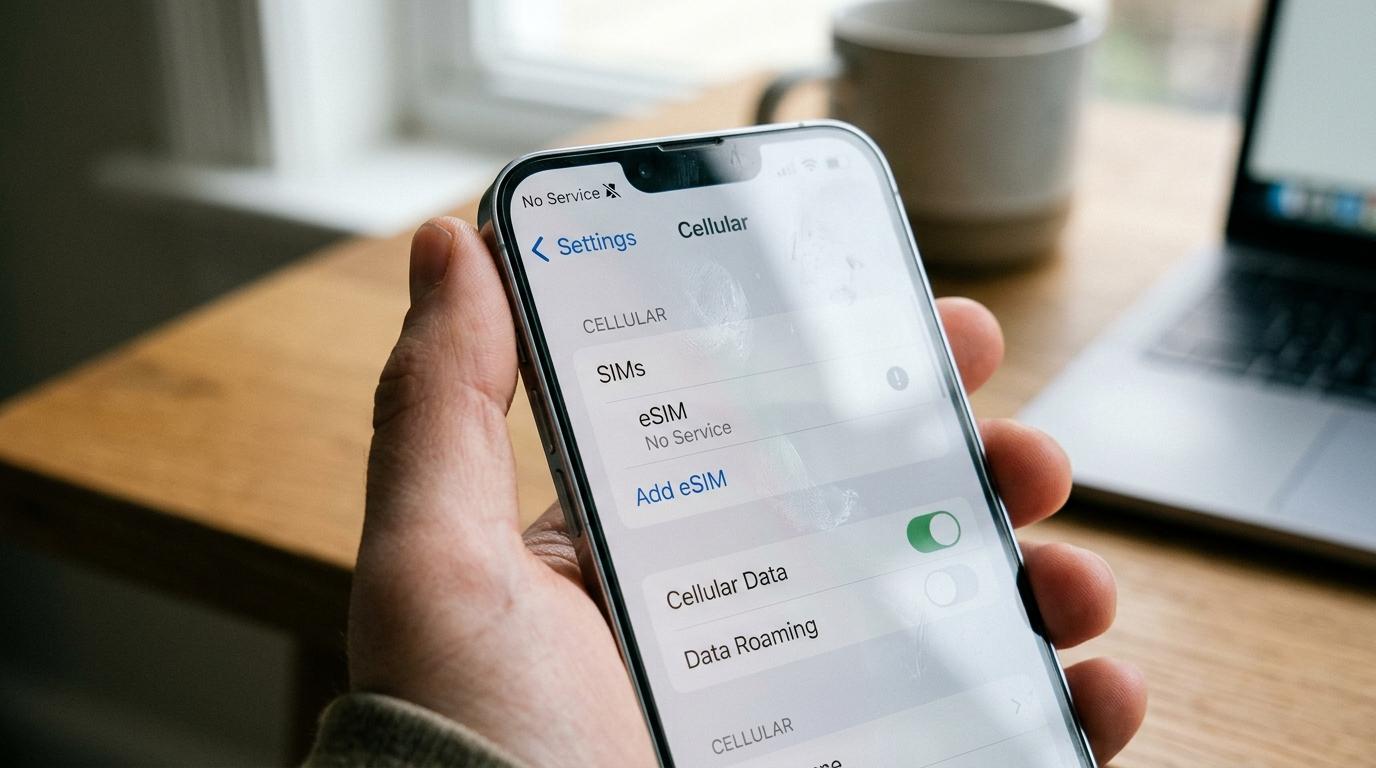
O avião pousa, você tira o celular do modo avião e a tela mostra eSIM sem serviço. Calma. Na grande maioria dos casos, o eSIM está bem. Um ajuste ficou desligado, a linha errada está cuidando dos dados ou o aparelho ainda não achou uma rede parceira. Este guia mostra as causas na ordem em que vale conferir, com o passo a passo exato para iPhone e Android. Você também vai ver o que fazer quando o problema teima, como se virar no aeroporto enquanto resolve e o que preparar antes da próxima viagem.
O que eSIM sem serviço realmente quer dizer
Quando o celular mostra Sem Serviço, Procurando ou Somente Chamadas de Emergência, ele não conseguiu se registrar em uma rede móvel. Só isso. A mensagem não afirma que o eSIM quebrou, que o pacote acabou ou que o país não tem cobertura. O aparelho pode estar usando outra linha, bloqueando o roaming, ainda procurando rede ou parado em um ponto fraco.
O eSIM de viagem funciona diferente do seu plano de casa. Ele não traz torres próprias. O celular se conecta a uma rede local parceira do fornecedor no país que você visita, e o sistema trata essa conexão como roaming. Esse detalhe explica a maioria dos casos de eSIM sem sinal no exterior, e é por isso que o ajuste Roaming de Dados pesa tanto.
Dois termos ajudam. O perfil eSIM é o plano digital guardado no aparelho. A linha é o espaço que esse perfil ocupa nos ajustes. Um celular com chip físico e eSIM tem duas linhas, e elas às vezes disputam os dados. Várias soluções deste guia se resumem a escolher a linha certa.
Confira primeiro se você já chegou ao destino
Se a tela mostra eSIM sem serviço enquanto você ainda está em casa ou dentro do avião, não existe defeito nenhum. Os eSIMs de viagem só se conectam nos países ou regiões cobertos pelo plano. Alguns também começam a contar a validade na primeira conexão no destino, o que deixa o eSIM calado antes da sua chegada.
Deixe a linha desligada, ou ignore o aviso, e teste de novo depois do pouso. Dê alguns minutos ao celular com o modo avião desativado, porque ele precisa buscar redes e se registrar. Se a mensagem continuar quando você já estiver em solo, siga para as soluções abaixo.
Se você ainda está escolhendo o plano para uma viagem futura, procure um eSIM de viagem com redes locais no país de destino. Um plano que informa suas redes parceiras é mais fácil de resolver, porque você sabe qual rede escolher quando o aparelho trava.
Soluções rápidas para os primeiros dois minutos
Comece pelo mais simples. Esses passos resolvem mais casos do que qualquer ajuste avançado.
Ligue e desligue o modo avião e reinicie
Ative o modo avião, conte até trinta e desative. Isso obriga o celular a se registrar de novo em uma rede. Se nada mudar, reinicie o aparelho por completo. Muita gente pula a reinicialização, e ela destrava mais conexões presas do que parece.
Confirme que a linha do eSIM está ligada
No iPhone, abra Ajustes, toque em Celular ou Dados Celulares, escolha o eSIM de viagem e veja se Ativar Esta Linha está ligado. No Android, abra Configurações, Rede e Internet, SIMs, selecione o eSIM e ative a linha. Os nomes mudam conforme a marca, e a ideia continua a mesma.
Escolha o eSIM para os dados móveis
O seu chip de sempre pode continuar escolhido para os dados. No iPhone, vá em Ajustes, Celular, Dados Celulares e selecione o eSIM de viagem. Desative Permitir Troca de Dados Celulares durante os testes, porque o iOS pode voltar sozinho para a sua linha de casa. No Android, procure Dados Móveis dentro do menu de SIMs e escolha o eSIM de viagem ali.
Esse passo também protege o seu bolso. Se a linha da sua operadora continuar cuidando dos dados no exterior, você pode ser cobrado pelo roaming internacional. Confira essa linha e desligue o roaming de dados dela se não quiser que fique ativo.
Ative o roaming de dados no eSIM de viagem
Esta é a solução que mais funciona, e ela confunde porque parece cara. Um eSIM de viagem sempre entra em uma rede local na condição de visitante. O celular rotula essa conexão como roaming e a bloqueia quando a chave está desligada. O plano é pago antes do uso, e ligar o roaming nessa linha é justamente o jeito normal de usar.
No iPhone, abra Ajustes, Celular ou Dados Celulares, toque no eSIM de viagem e ligue Roaming de Dados. Se aparecer Opções de Dados Celulares, a chave fica dentro desse menu. No Android, abra Configurações, Rede e Internet, SIMs, toque no eSIM e ative Roaming.
Duas precauções. Ligue o roaming só na linha de viagem, nunca na linha da sua operadora. E espere um minuto depois de ligar, porque o aparelho às vezes leva sessenta segundos para se registrar antes de as barras voltarem.
Escolha a rede manualmente
Os celulares costumam escolher a rede sozinhos. Em um aeroporto cheio, perto de uma fronteira ou em área rural, essa escolha pode cair numa rede que o seu fornecedor não atende. Aí o aparelho mostra sem serviço mesmo com outras redes de sinal forte por perto.
No iPhone, abra Ajustes, Celular, toque no eSIM, entre em Seleção de Rede e desligue Automático. O aparelho vai listar as redes próximas. Toque em uma, espere trinta segundos e olhe a barra de status. Se nada acontecer, tente a seguinte. No Android, abra os ajustes do eSIM, procure Rede ou Operadoras, desligue a seleção automática e escolha uma na lista.
O fornecedor costuma informar as redes parceiras na página do plano ou no email de confirmação. Comece por esses nomes. Quando o serviço voltar, você pode retornar ao modo automático, embora manter a escolha manual em uma viagem curta não cause problema algum.
Plano errado, país errado ou datas erradas
Às vezes o celular está perfeito e o problema é o plano. Confira três dados no aplicativo do fornecedor ou no email da compra.
O primeiro é a área de cobertura. Um plano feito para um país não conecta no país vizinho, e um plano regional pode deixar de fora um país que você achava incluído. Travessias de fronteira de trem, ônibus ou balsa pegam muita gente de surpresa.
O segundo é a janela de validade. Alguns planos começam no dia da instalação, outros na primeira conexão e outros em uma data escolhida na compra. Um plano vencido, ou que ainda não começou, mostra sem serviço e se parece muito com uma pane.
O terceiro é o saldo de dados. Quando o pacote acaba, muitos planos cortam tudo de uma vez em vez de ficar mais lentos. Abra o aplicativo do fornecedor e veja quanto sobrou.
Travas do aparelho que bloqueiam o eSIM
Alguns celulares recusam perfis eSIM, ou aceitam e nunca conectam. Três causas aparecem o tempo todo.
A primeira é o bloqueio da operadora. Aparelhos comprados parcelados costumam ficar presos a uma operadora, e um celular bloqueado pode rejeitar perfis de outros fornecedores. No iPhone, abra Ajustes, Geral, Sobre e procure Bloqueio da Operadora. O texto deve ser Sem restrições de SIM. Se não for, fale com a sua operadora antes de viajar.
A segunda é o sistema desatualizado. Uma atualização pendente do iOS ou do Android pode trazer correções de rede. Conecte o celular ao Wi-Fi do aeroporto, instale as atualizações e reinicie. No iPhone, uma janelinha às vezes oferece uma atualização dos ajustes da operadora. Aceite.
A terceira é o conflito entre linhas. Se você viaja com chip físico e eSIM, a linha parada pode confundir a barra de status. Desligue a que não precisa nesta viagem e teste outra vez.
Verifique o APN e a VPN
Se o celular mostra barras e as páginas não carregam, o culpado pode ser o nome do ponto de acesso, o APN. O APN ensina o aparelho a chegar à internet pela rede. A maioria dos eSIMs configura isso sozinha, e alguns pedem que você digite os dados. O fornecedor publica os valores certos na central de ajuda. No iPhone, o ajuste fica em Celular, seu eSIM, Rede de Dados Celulares. No Android, procure Nomes de Pontos de Acesso nos ajustes do SIM. Digite os valores exatamente do jeito que o fornecedor informa, respeitando maiúsculas e minúsculas.
Uma VPN também pode atrapalhar. Alguns aplicativos forçam um caminho que não existe em uma rede nova. Desligue a VPN, teste a conexão e volte a ligar quando os dados correrem. A economia de bateria e o modo de dados reduzidos limitam conexões em segundo plano, e convém desativar os dois durante os testes.
Quando há sinal e não há internet
Ver todas as barras sem dados é um problema diferente de sem serviço, e as soluções se parecem. Confirme que o eSIM é a linha de dados, que o roaming está ligado nela e que o APN está correto. Teste no navegador do celular e não em um aplicativo só, porque um app pode falhar sozinho. Abra também o aplicativo do fornecedor e confira se ainda restam dados.
Se tudo parecer certo, espere alguns minutos e chegue perto de uma janela ou de um espaço aberto. Garagens subterrâneas, túneis de trem e corredores de terminal enfraquecem o sinal e imitam um erro de configuração.
Os resets que ficam para o fim
Quando nada funcionou, tente isto na ordem, mantendo o eSIM instalado o tempo todo.
Redefina primeiro os ajustes de rede. No iPhone, abra Ajustes, Geral, Transferir ou Redefinir o iPhone, Redefinir e escolha Redefinir Ajustes de Rede. As redes Wi-Fi salvas e as preferências de celular são apagadas, e o eSIM não é removido. Depois você terá de entrar de novo no Wi-Fi, então deixe as senhas à mão.
Não apague o perfil do eSIM, mesmo com a tentação. Muitos QR codes de viagem funcionam uma única vez. Se você remover o perfil, talvez não consiga instalar de novo, e o fornecedor precisaria emitir outro. Remova um perfil somente quando o suporte pedir.
Como falar com o suporte do fornecedor
Procure o fornecedor depois de seguir os passos anteriores. O suporte resolve mais rápido quando a primeira mensagem já traz os dados certos. Envie um print dos ajustes de celular, o nome do plano, o país e a cidade onde você está, o horário do pouso e o que já tentou. Diga o que a barra de status mostra, Sem Serviço, Somente SOS ou Procurando. Essa palavra ajuda a apontar a causa.
Use o chat do aplicativo do fornecedor, ou um aplicativo de mensagens com o Wi-Fi do aeroporto.
Como continuar localizável no aeroporto enquanto você resolve
Chegar sem dados causa estresse de verdade, principalmente quando você precisa achar um motorista, um hotel ou um parente. Alguns hábitos tiram a pressão.
Conecte o celular ao Wi-Fi do aeroporto antes de sair do terminal e baixe a confirmação da reserva, o endereço do hotel e um mapa offline da região. Tire prints dos dados da reserva e das instruções do motorista antes de embarcar. Um print funciona sem dados, e um link dentro de um email não funciona.
Se você reservou um transfer privado do aeroporto, releia na confirmação as instruções de encontro e o telefone de contato, e salve tudo offline. Um transfer reservado com antecedência na Transpovia, por exemplo, deixa esses dados na sua confirmação, e uma conexão fraca não obriga você a rodar pelo saguão de desembarque.
Desembarquei de madrugada sem sinal e quase entrei em pânico. As instruções de encontro estavam num print, e achei o motorista na hora.
Tenha também um plano B para se comunicar. Muitos aeroportos oferecem Wi-Fi grátis por tempo limitado, e a recepção de um hotel pode ligar para o seu motorista se você conseguir falar com ela.
Uma lista curta antes da próxima viagem
Instale o eSIM em casa com Wi-Fi e deixe a linha desligada até o pouso. Confirme que o seu celular não está bloqueado por uma operadora. Leia as regras de validade, a lista de cobertura e os nomes das redes parceiras no email de confirmação. Guarde o contato do suporte do fornecedor. Baixe mapas offline do destino. Tire prints do endereço do hotel e dos dados do transfer. Carregue o celular por completo, porque com sinal fraco a bateria cai rápido enquanto o aparelho procura rede.
Na chegada, siga sempre a mesma ordem. Ative a linha, escolha ela para os dados, ligue o roaming de dados, espere um minuto e selecione a rede manualmente se nada aparecer. Essa sequência resolve a grande maioria dos problemas em poucos minutos.
FAQs
Por que meu eSIM mostra sem serviço quando chego ao exterior?
As causas mais comuns são o roaming de dados desligado na linha do eSIM, outra linha escolhida para os dados móveis ou um aparelho que ainda aguarda o registro em uma rede parceira. Confira esses três pontos na ordem, reinicie o celular e espere um ou dois minutos antes de tentar algo maior.
É normal ver eSIM sem serviço antes de chegar ao destino?
É, sim. Um eSIM de viagem só conecta dentro da área de cobertura, e a mensagem Sem Serviço em casa ou no avião é esperada. Teste de novo depois do pouso, com o modo avião desativado.
Preciso ligar o roaming de dados com um eSIM de viagem?
Na maioria dos casos, sim. O eSIM entra em uma rede local na condição de visitante, e o celular conta isso como roaming. Ligue só na linha de viagem e deixe desligado na linha da sua operadora, a menos que o seu plano inclua uso internacional.
O que fazer se o eSIM procura rede e nunca conecta?
Mude para a seleção manual e teste cada rede parceira da lista do seu fornecedor, esperando trinta segundos em cada uma. Se nenhuma conectar, confirme que o plano cobre o seu país, que está ativo e que ainda restam dados.
Devo apagar o eSIM e instalar de novo?
Não, a menos que o suporte oriente. Muitos perfis de viagem se instalam uma vez só, e apagar pode deixar você sem plano. Antes, tente o modo avião, a reinicialização, o roaming e a seleção de rede.
Por que o celular mostra barras e não tenho internet?
Em geral é a linha de dados errada, o roaming desligado no eSIM ou um APN incorreto. Confira cada ponto, desligue qualquer VPN e abra o aplicativo do fornecedor para ver se os dados não acabaram.
Conclusão
Ver eSIM sem serviço depois de um voo longo parece pior do que é. A causa quase sempre está em um ajuste, em um detalhe do plano ou na escolha da rede, e cada uma tem conserto rápido. Siga os passos na ordem, mantenha o perfil instalado e escreva ao fornecedor com informações claras se o problema durar. Melhor ainda, prepare tudo antes de embarcar, com cópias offline da reserva e dos mapas.
Ao planejar o trajeto a partir do aeroporto, reserve com antecedência, e os dados de encontro ficam na sua caixa de entrada, não importa como o celular se comporte na chegada. Você pode reservar o seu transfer do aeroporto com a Transpovia antes de sair de casa e descer do avião sabendo que alguém espera por você.


