
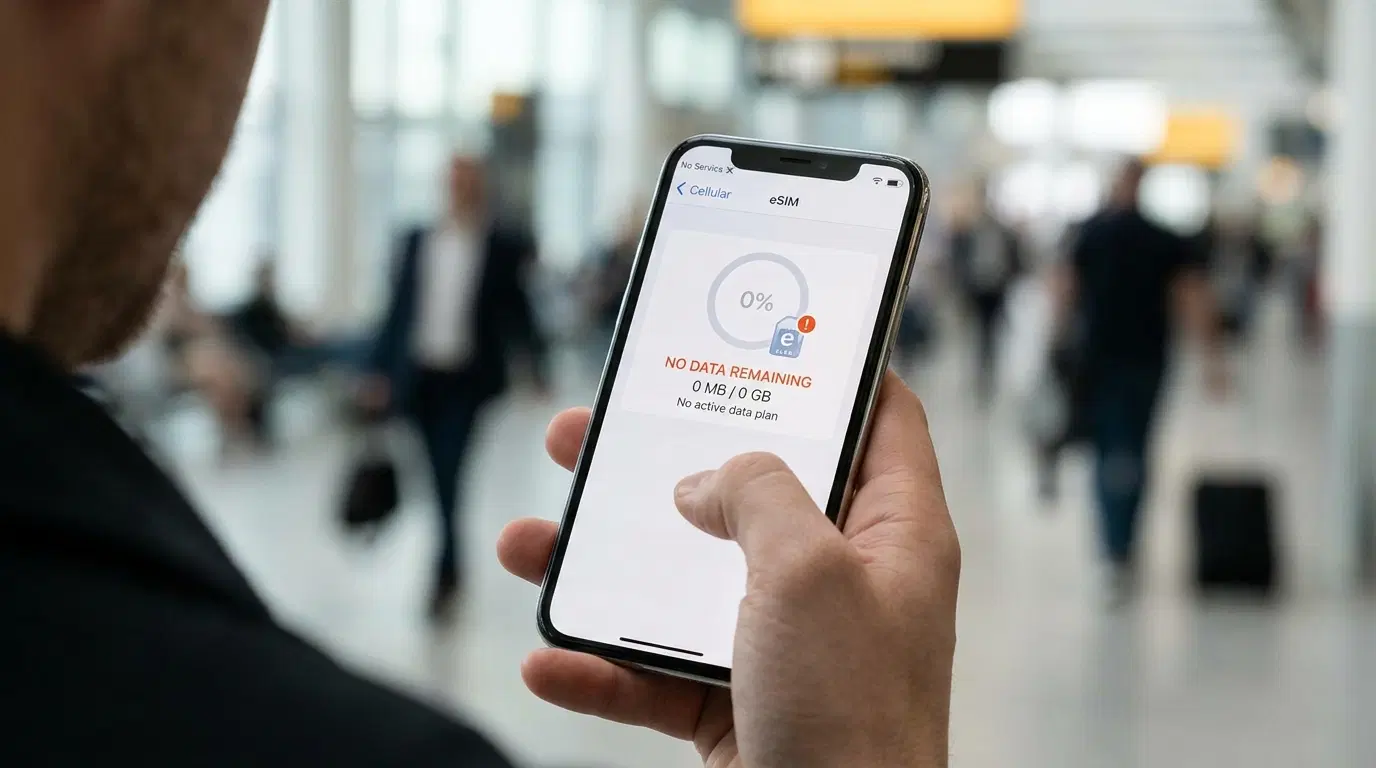
Você pousou, o celular mostra o nome de uma operadora e o sinal parece ótimo. Aí você abre o mapa para achar o motorista e nada carrega. Ficar com o eSIM sem dados é uma das dores de cabeça mais comuns em viagem, e quase sempre a solução leva poucos minutos. Na maioria das vezes, uma configuração está desligada ou o celular manda a internet pela linha errada.
Este guia organiza as soluções da mais provável para a mais rara. Você começa com três checagens de um minuto, segue para a rede manual e o APN, e termina com os problemas do plano que nenhum ajuste resolve. Os passos servem para iPhone, Samsung Galaxy e Google Pixel. No iPhone o menu leva o nome de Celular ou Dados Móveis. Procure o nome que está na sua tela.
Por que o eSIM mostra sinal e fica sem dados
Instalar um eSIM e usar um eSIM são etapas diferentes. A instalação coloca o perfil no aparelho. A ativação acontece quando o celular se registra em uma rede e o seu plano começa a valer. Os dados são uma terceira etapa, porque o celular também precisa escolher essa linha para navegar. Um problema em qualquer uma das três aparece igual na tela, e isso explica a confusão.
A maioria dos eSIMs de viagem se conecta por uma rede parceira local. O celular enxerga essa rede fora do seu país e marca a conexão com roaming. Se o roaming de dados estiver desligado nessa linha, o aparelho se prende à torre e bloqueia todo o tráfego. Esse detalhe explica um enorme número de casos de roaming de dados do eSIM mal configurado, e mostra por que as barrinhas aparecem enquanto a página não anda.
Celulares com dois chips trazem outra armadilha. O seu chip de sempre continua ativo, e o aparelho pode seguir usando essa linha para a internet. A Apple informa que o iPhone usa uma única rede de dados celulares por vez, e por isso a linha escolhida decide tudo.
A cobertura também pesa. Os planos de eSIM são vendidos para um país ou uma região, e um plano comprado para um destino não funciona em outro. Se você ainda não escolheu o plano da próxima viagem, vale comparar os planos de dados de eSIM de viagem e conferir a lista de países antes de pagar. São cinco minutos em casa que evitam um aperto no desembarque.
Resolva em um minuto com três ajustes
Siga estes três em ordem e não apague nada por enquanto. Excluir o perfil pode fechar a sua única saída, e muitos eSIMs só se instalam uma vez.
Ligue a linha do eSIM
O eSIM pode estar instalado e desligado ao mesmo tempo. No iPhone, abra Ajustes, toque em Celular ou Dados Móveis, toque na linha do eSIM e ative Ativar esta linha. No Samsung Galaxy, abra Configurações, toque em Conexões, depois em Gerenciador de cartão SIM, e ligue o eSIM. No Google Pixel, abra Configurações, toque em Rede e internet, depois em SIMs, escolha o eSIM e ative Usar SIM.
Parece simples demais para importar, e muita gente esquece.
Escolha o eSIM para os dados
Ter o eSIM ligado não basta. O celular precisa usá-lo para navegar. No iPhone, abra Ajustes, toque em Celular, toque em Dados Celulares e selecione a linha do eSIM. No Samsung, abra Configurações, toque em Conexões, depois em Gerenciador de cartão SIM, e defina o eSIM em Dados móveis. No Pixel, abra Configurações, toque em Rede e internet, depois em SIMs, e marque o eSIM em Dados móveis.
Se o chip de sempre continuar selecionado, o eSIM não entrega nada, mesmo com todo o resto certo. Você pode manter o chip principal ligado para ligações e mensagens. Só a linha de dados precisa apontar para o eSIM.
Ative o roaming de dados só no eSIM
Esta é a correção que resolve mais casos. No iPhone, abra Ajustes, toque em Celular, toque na linha do eSIM e ative Roaming de Dados. No Samsung, abra Configurações, toque em Conexões, depois em Redes móveis, e ative Roaming de dados. No Pixel, abra Configurações, toque em Rede e internet, depois em SIMs, escolha o eSIM e ative Roaming.
Cuide do roaming do chip principal
No Brasil, muita gente viaja com o chip da operadora brasileira ligado, e é aí que a conta pode surpreender. Mantenha o roaming desligado no chip principal. Assim a sua operadora não cobra por dados que você nem queria usar. A chave do eSIM é outra história, porque o plano de viagem foi feito para funcionar nessa rede parceira e ligá-la é o normal.
Se você precisa receber um código por SMS no número brasileiro, deixe o chip principal ligado só para mensagens e ligações, com o roaming de dados desativado. Os dados ficam todos no eSIM.
Depois de cada mudança, espere um ou dois minutos. A rede precisa de um instante para registrar o aparelho. Em seguida abra uma página na internet com os dados móveis e o Wi-Fi desligado. Teste com Wi-Fi não prova nada.
eSIM conectado sem internet, o que testar depois
Quando os três ajustes não bastam, siga esta lista. Cada passo ataca uma causa diferente.
Modo avião e reinício
Ligue o modo avião, conte trinta segundos e desligue. O celular volta a procurar redes. Se nada mudar, reinicie o aparelho. O reinício recarrega o modem e o gerenciador de SIM, e costuma desfazer um status Ativando que ficou preso. Dê alguns minutos ao celular depois que ele ligar.
Escolha a rede manualmente
A seleção automática às vezes pega uma rede que o seu plano não usa. No iPhone, abra Ajustes, toque em Celular, toque na linha do eSIM, abra Seleção de Rede e desligue Automática. No Android, abra as configurações do eSIM, procure Operadoras de rede, desligue Selecionar automaticamente e escolha uma rede na lista.
O fornecedor costuma informar as redes compatíveis no e-mail do pedido ou no aplicativo. Teste uma de cada vez e espere um minuto após cada escolha. Uma rede errada mostra erro ou nenhum sinal, e você passa para o nome seguinte.
Confira o APN
O APN é uma configuração curta que ensina o celular a chegar à internet. A maioria dos eSIMs configura isso sozinha, e na maior parte dos Android o melhor é não mexer. Se o sinal está bom, o roaming está ligado e o eSIM é a linha de dados, um APN ausente ou errado vira o próximo suspeito.
O fornecedor informa o APN exato no e-mail do pedido ou no app. Digite igualzinho, sem espaços sobrando. No iPhone, abra Ajustes, toque em Celular, toque na linha do eSIM e procure Rede de Dados Celulares. Se essa opção não aparecer, o seu eSIM usa configuração automática e o APN não é o problema. No Pixel, abra Configurações, toque em Rede e internet, depois em SIMs, escolha o eSIM e abra Nomes de pontos de acesso. Salve a entrada e confirme que ela está selecionada. Depois desligue e ligue os dados móveis uma vez.
Desligue a VPN e os filtros de conteúdo
Pode acontecer de o mapa abrir e outros apps ficarem mudos. Uma VPN ou um filtro de conteúdo pode barrar o tráfego numa conexão recém-criada. Desligue, teste de novo e religue quando os dados estiverem fluindo. Uma pausa curta não custa nada.
Resolva um conflito entre dois chips
Duas linhas ativas podem disputar os dados. Confira se só o eSIM leva os dados móveis. No iPhone, olhe a opção Permitir Troca de Dados Celulares. Quando ela está ligada, o aparelho pode mover os dados para a outra linha durante uma chamada ou quando a cobertura muda. Desligue enquanto você investiga. O chip principal pode continuar para ligações e mensagens, e os dados ficam no eSIM.
Resolver eSIM sem internet quando o problema é o plano
Às vezes todas as configurações estão certas e a conexão não sai do lugar. Nesse caso a causa está no plano ou no próprio aparelho.
O plano começa na chegada
Alguns fornecedores deixam instalar o eSIM em casa e só começam a contar o plano quando o celular se conecta a uma rede compatível no país de destino. Em casa o eSIM pode parecer morto e estar perfeito. Se o fornecedor diz que o plano começa na chegada, instale antes do voo, deixe a linha desligada se as instruções pedirem e ligue depois de pousar.
O país ou a região não confere
Releia a lista de cobertura do seu pedido. Um plano para a Europa não funciona no México, e um plano para um único país não vale no vizinho. Essa diferença deixa você sem serviço mesmo com o perfil saudável.
Os dados acabaram ou o plano venceu
Abra o app do fornecedor ou a página de consumo e veja o saldo e a data final. Mapas, chamadas de vídeo e atualizações em segundo plano podem esvaziar um plano pequeno mais rápido do que se imagina. Alguns planos ilimitados reduzem a velocidade depois de um limite diário, o que dá sensação de lentidão e não de queda total. Leia as condições para saber qual tipo você comprou. Se o plano terminou, recarregue pelo app.
O aparelho está bloqueado em uma operadora
Um celular bloqueado em uma operadora pode recusar outros perfis de eSIM. A Apple explica que, para usar duas operadoras no iPhone, o aparelho precisa estar desbloqueado, ou os dois planos devem pertencer à mesma operadora. Se você comprou o celular parcelado pela operadora, peça a ela que confirme o desbloqueio antes de viajar.
O perfil foi usado antes
Um perfil de eSIM normalmente se instala uma única vez. Se você escaneou o QR code em outro celular, apagou o eSIM ou restaurou o aparelho, escanear de novo costuma falhar. Escreva ao fornecedor com uma captura das suas configurações e o número do pedido. Muitos conseguem emitir um perfil substituto. Mantenha o eSIM com defeito no celular enquanto esperam, a menos que peçam para removê-lo.
Erros que prolongam o problema
Alguns hábitos transformam um conserto de dois minutos em uma hora de estresse. Fique atento a estes.
-
Apagar o perfil cedo demais. Você pode perder a única cópia de um plano que não se reinstala.
-
Ligar o roaming no chip principal. O roaming vale só para a linha do eSIM.
-
Testar num ponto sem sinal. Uma garagem subterrânea ou um túnel não prova nada. Saia para a rua ou chegue perto de uma janela.
-
Desistir em sessenta segundos. A rede pode levar um ou dois minutos para registrar o celular.
-
Instalar sem conexão. A instalação pede internet, e o Wi-Fi é a escolha mais segura.
Pousamos de madrugada e eu não conseguia falar com o motorista. Liguei o roaming de dados do eSIM e as mensagens chegaram na hora.
No aeroporto, enquanto a conexão não volta
Mesmo com tudo certo, os primeiros minutos depois do pouso são corridos. Um pouco de preparo tira quase todo o estresse.
Antes de embarcar, salve em capturas de tela a confirmação da reserva e os contatos do motorista. Baixe o mapa da cidade para usar offline. Anote o ponto de encontro e o nome que aparece na reserva. Se o eSIM demorar, conecte-se ao Wi-Fi do aeroporto e mande uma mensagem ao motorista pelo WhatsApp ou pelo canal que ele indicou. Depois volte a cuidar do eSIM.
A Transpovia é um marketplace de transporte terrestre, e a confirmação da sua reserva reúne os dados de encontro de que você precisa. Com essas informações salvas offline, um eSIM lento não impede você de achar o seu carro.
FAQs
Por que meu eSIM mostra sinal completo e não tem dados?
As barras só indicam que o celular achou uma rede. Elas não dizem nada sobre permissão para enviar dados. As duas causas mais comuns são o roaming de dados desligado na linha do eSIM ou o eSIM não estar escolhido para os dados. Corrija esses dois ajustes, espere um ou dois minutos e teste de novo com o Wi-Fi desligado.
Preciso ligar o roaming de dados com um eSIM de viagem?
Sim, na maioria dos casos. Um eSIM de viagem se conecta por uma rede parceira que o celular enxerga fora do seu país, e por isso a chave de roaming precisa estar ligada nessa linha. Deixe desligada no chip da operadora brasileira para evitar cobrança.
Posso reinstalar meu eSIM se eu apaguei?
Normalmente não com o mesmo QR code. A maioria dos perfis se instala uma vez só. Se você apagou, escreva ao fornecedor com o número do pedido e uma captura de tela, e peça um substituto. Não exclua o eSIM enquanto estiver investigando.
Quanto tempo o eSIM leva para funcionar depois que eu pouso?
Costuma bastar um ou dois minutos depois de ligar a linha e escolhê-la para os dados. Se passarem vários minutos sem mudança, ligue o modo avião, reinicie o celular e tente a seleção manual de rede.
Posso usar o chip principal para ligações enquanto o eSIM cuida dos dados?
Pode, e muita gente faz isso. Deixe o chip principal ligado para ligações e mensagens, use o eSIM para os dados e mantenha o roaming desligado no chip principal.
Quando devo falar com o fornecedor do eSIM?
Fale com ele quando o perfil não instalar, quando todas as configurações estiverem certas e nada mudar depois de vários minutos, ou quando o consumo de dados marcar zero. Envie o número do pedido e uma captura das configurações de celular, e a resposta vem mais rápido.
Conexão de volta e viagem tranquila
Percorra a lista de cima para baixo e pare na primeira solução que funcionar. Para a maioria das pessoas, a resposta é uma entre três. A linha do eSIM está desligada, o eSIM não é a linha de dados ou o roaming de dados está desligado nessa linha. Se os três estiverem certos, teste a rede manual, confira o APN e examine o plano.
Com o celular conectado, o resto da chegada fica bem mais fácil. Se você quer fugir da fila de táxi, dá para reservar um transfer privado do aeroporto com a Transpovia antes de embarcar e deixar os dados do encontro salvos no celular.


