
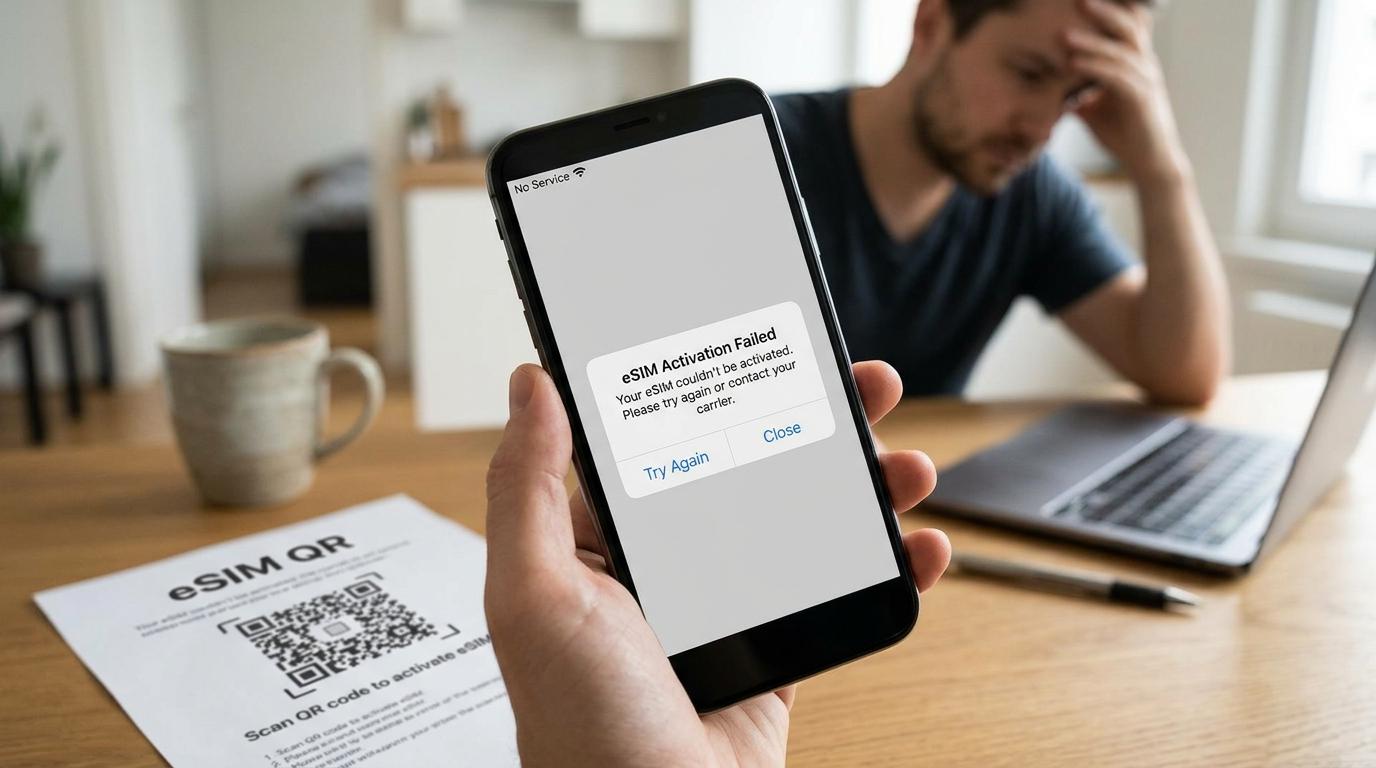
Você desembarca, desliga o modo avião e espera as barrinhas de sinal aparecerem. Em vez disso, a tela mostra Sem serviço, ou o sinal parece perfeito e nenhuma página abre. Quando o eSIM não funciona nessa hora, o susto é grande, principalmente se você precisa do mapa, de uma mensagem do motorista ou do código do hotel.
A boa notícia é que o chip virtual quase nunca está com defeito. Na maioria das vezes, um ajuste ficou desligado, a linha errada cuida dos dados ou o celular se agarrou a uma rede que o seu plano não aceita. Este guia mostra cada solução em ordem lógica, começando pelas verificações mais rápidas. Você vai ver o que fazer com o eSIM sem serviço, com o eSIM sem dados, onde ficam os ajustes de roaming no iPhone e no Android e o que tentar quando o eSIM não ativa.
Por que o eSIM falha logo depois do desembarque
Um eSIM de viagem não tem rede própria. Ele se conecta às redes parceiras do país que você visita, e o celular chama essa conexão de roaming. Se um único elo da cadeia estiver desligado, acontece uma de duas coisas. Ou o aparelho não se registra em rede nenhuma e mostra Sem serviço, ou se registra e bloqueia os dados, e você vê todas as barras com um navegador em branco.
Cinco causas explicam quase todos os casos. A linha do eSIM pode estar desativada. O eSIM pode não estar escolhido para os dados móveis. O roaming de dados pode estar desligado nessa linha. O celular pode ter ficado preso numa rede fora do seu plano. E o plano pode não cobrir o país onde você está, ou ter esgotado os dados ou os dias.
O momento também pesa. Muitos eSIMs de viagem só começam a valer quando o aparelho encosta pela primeira vez numa rede compatível, e ver Sem serviço em casa antes do voo é normal. Para começar a viagem com vantagem, instale um eSIM de viagem confiável no Wi-Fi de casa e confira os ajustes enquanto a conexão está estável e o tempo sobra.
Guarde uma regra desde já. Não apague o eSIM para tentar de novo. Muitos perfis só instalam uma vez, e um perfil excluído pode deixar você sem nada para reinstalar.
Verificações rápidas antes de mexer em tudo
Estes passos levam menos de dois minutos e resolvem mais casos do que parece.
Primeiro, confirme que o modo avião está desligado. Depois ligue por uns 30 segundos e desligue de novo. O celular volta a procurar redes, e isso destrava muito registro travado.
Segundo, reinicie o aparelho. Parece simples demais, e mesmo assim a reinicialização recarrega o software de rede e muitas vezes revive uma linha congelada.
Terceiro, abra os ajustes de celular ou de SIM e olhe a linha do eSIM. Ela precisa aparecer ativada. Se estiver desligada, ligue e dê um minuto ao aparelho.
Quarto, confira se você está num país incluído no plano. Um plano para a Espanha não conecta em Portugal, e um plano regional pode deixar de fora um destino que você achava coberto. O e-mail da compra ou o aplicativo do fornecedor lista os países.
Quinto, veja o status do plano. Os planos acabam quando os dados terminam ou a validade vence, e o celular mostra os mesmos sintomas nos dois casos. O aplicativo ou a sua conta informa o que sobrou.
Se nada mudou, siga para o sintoma que você vê na tela.
eSIM sem serviço, recuperando o sinal
Sem serviço, Buscando ou SOS significa só que o aparelho não consegue se registrar. O sinal existe, e o celular não tem permissão para entrar nele ou ainda não achou uma rede utilizável.
Espere alguns minutos perto de uma janela
Terminais de aeroporto, plataformas subterrâneas e cabines de avião enfraquecem a recepção. Vá para perto de uma janela ou saia do prédio e espere alguns minutos. Alguns celulares demoram para encontrar uma rede parceira na primeira chegada.
Desligue e ligue a linha do eSIM
Abra os ajustes de SIM, desligue a linha do eSIM, espere dez segundos e ligue de novo. Você repete a tentativa de registro sem mexer em mais nada. Funciona melhor numa linha que aparece ativa e fica presa em Buscando.
Escolha a rede manualmente
A seleção automática às vezes se agarra a uma rede que o seu plano não usa. Desligue a seleção automática e o celular lista as redes que enxerga. Escolha uma das operadoras citadas na descrição do plano. Se falhar depois de um minuto, teste a próxima. Redes marcadas com 4G ou LTE costumam render mais que as marcadas com 3G.
Descarte um bloqueio da operadora
Um aparelho preso a uma operadora pode se recusar a registrar em outras redes e até rejeitar um segundo eSIM. Se você comprou o celular parcelado numa operadora, peça a ela que confirme que o aparelho está desbloqueado. Mudar ajustes não contorna esse bloqueio, e só a operadora pode retirá-lo.
eSIM sem dados, solução quando o sinal aparece
Barras cheias e uma página que fica girando apontam para um problema no caminho dos dados, não no registro. O celular achou a rede e manda seu tráfego pela linha errada, ou o bloqueia.
Escolha o eSIM para os dados móveis
Instalar um eSIM não faz dele a linha de dados. No iPhone, abra Ajustes, depois Celular, depois Dados do Celular, e toque na linha do eSIM. No Samsung, abra Configurações, depois Conexões, Gerenciador de cartão SIM e Dados móveis, e marque o eSIM. No Pixel, abra Configurações, Rede e Internet, SIMs e Dados móveis, e selecione o eSIM.
Se o seu chip principal continuar ativo, mantenha os dados dele desligados durante a viagem. Caso contrário, o aparelho pode usar em silêncio o plano de casa e gerar cobrança de roaming.
Desative a troca automática de dados
Alguns celulares passam os dados de um chip para outro quando uma conexão parece fraca. No iPhone, a opção se chama Permitir troca de dados celulares. No Pixel, procure a troca automática de dados nas opções de SIM. Com ela ligada, o aparelho pode voltar para a sua linha de casa sem avisar. Desligue durante a viagem.
Confira o APN
O nome do ponto de acesso, ou APN, diz ao celular qual caminho usar para chegar à internet por uma rede. A maioria dos perfis de eSIM configura isso sozinha. Às vezes o aparelho ignora o valor sugerido, e os dados continuam bloqueados com a cobertura cheia.
Abra a linha do eSIM, encontre a opção de rede de dados celulares ou nomes de pontos de acesso e compare a entrada com os valores das instruções do fornecedor. Digite exatamente o que ele indica. Não copie ajustes de um fórum qualquer, porque um APN errado bloqueia os dados do mesmo jeito que um APN ausente. Salve, reinicie o celular e teste outra vez.
Configuração de roaming de dados do eSIM, passo a passo
Este ajuste resolve a maior parte dos casos e merece sua própria seção. O eSIM de viagem se conecta a redes parceiras locais, e o celular chama essa conexão de roaming. Com o roaming desligado nessa linha, ele bloqueia tudo.
Ligar o roaming não quer dizer que sua operadora de sempre vai cobrar tarifa de roaming. Você usa os dados do plano do eSIM, e o seu plano de casa fica fora quando o eSIM é a linha de dados ativa e os dados do chip principal estão desligados.
iPhone
Abra Ajustes e toque em Celular. Toque na linha do seu eSIM de viagem. Ligue Roaming de Dados. Volte, toque em Dados do Celular e confirme que o eSIM de viagem está selecionado. Espere um minuto para a barra de status mudar.
Samsung Galaxy
Abra Configurações, toque em Conexões, depois Redes móveis, e ligue Roaming de dados. Em seguida abra o Gerenciador de cartão SIM e confirme que o eSIM está escolhido para dados móveis. Se o seu aparelho mostrar um menu separado para cada SIM, abra a entrada do eSIM e procure ali a chave do roaming.
Google Pixel, Motorola, Xiaomi e outros Android
Abra Configurações, toque em Rede e Internet, depois SIMs, e toque no seu eSIM de viagem. Ligue Roaming. Confira se Dados móveis também está ligado nessa linha. Os nomes mudam de marca para marca. Se você não vir estas palavras exatas, busque roaming nas configurações e abra o resultado que pertence ao eSIM.
O que fazer quando o eSIM não ativa
As falhas de ativação acontecem antes de qualquer sinal aparecer. O plano está comprado, e o celular não instala nem liga o perfil.
Primeiro, conecte-se a um Wi-Fi estável. Instalar um eSIM exige internet, e uma conexão fraca ou filtrada pode cortar o download no meio. A rede de um hotel ou aeroporto que pede login numa página às vezes bloqueia a instalação. Teste outro Wi-Fi ou um ponto de acesso no celular de outra pessoa.
Segundo, confira se o seu aparelho aceita eSIM e está desbloqueado. Nem todo modelo de todo mercado aceita, e algumas versões regionais desativam o recurso.
Terceiro, trate o QR code com cuidado. A maioria só funciona uma vez. Se a instalação parou no meio, não escaneie o código de novo antes de olhar os ajustes de SIM, porque o perfil pode já estar lá, inativo. O aplicativo do fornecedor ou a sua conta costuma mostrar o código ou os dados de ativação manual novamente.
Quarto, se o celular mostra um erro e o perfil nunca aparece, tire um print e fale com o fornecedor. Ele pode reenviar um código de ativação, que é a resposta certa quando o código já foi usado ou o perfil foi excluído.
Quinto, separe instalar de ativar. Alguns planos instalam na hora e ativam na chegada.
Causas menos óbvias
Se os ajustes principais parecem certos e o eSIM continua falhando, verifique estes problemas mais discretos.
Um aplicativo de VPN pode atrapalhar uma conexão nova. Desligue, teste os dados e ligue de volta quando tudo funcionar.
Uma atualização pendente pode causar confusão. Alguns celulares se comportam mal depois de uma atualização grande, e as linhas de eSIM mostram Sem serviço antes de chegar um pequeno reparo. Atualize no Wi-Fi se houver uma versão esperando.
Data e hora importam. Quando o aparelho não ajusta o horário automaticamente, o registro na rede pode falhar. Ative data e hora automáticas.
O modo de economia de dados pode limitar o tráfego em segundo plano e fazer os aplicativos parecerem mortos. Desligue enquanto testa.
Os eSIMs só de dados não trazem número de telefone. Um rótulo escrito Sem número é normal nesses planos, e as ligações passam por aplicativos de mensagem.
Por fim, rede congestionada deixa tudo lento em horário de pico. Se a velocidade está ruim e o resto parece certo, espere dez minutos ou troque de rede manualmente.
Redefinir os ajustes de rede só depois do básico
Se todos os passos anteriores falharam, redefinir os ajustes de rede apaga as redes Wi-Fi salvas, os ajustes de celular e os perfis de VPN, e recria tudo limpo. Isso resolve problemas profundos de registro. No iPhone, a opção fica em Ajustes, Geral, Transferir ou Redefinir o iPhone, Redefinir e Redefinir Ajustes de Rede. No Android, fica nas opções de redefinição do sistema, e o caminho exato muda por marca.
Na maioria dos aparelhos, esse passo não exclui o perfil do eSIM. Anote os dados dele antes mesmo assim, e prepare-se para digitar as senhas do Wi-Fi de novo. Nunca escolha a restauração de fábrica para resolver um problema de sinal, porque ela pode apagar os perfis de eSIM instalados.
Quando falar com o fornecedor do eSIM
Alguns problemas pertencem ao lado do fornecedor. Um plano que nunca ativou, um código já usado, um perfil apagado por engano ou uma falha de rede num país específico exigem a equipe que vendeu o plano.
Escreva cedo, de preferência no dia em que o problema começa. Envie um print dos seus ajustes de SIM mostrando a linha do eSIM e o status, um print dos ajustes de dados móveis, um print da lista de redes e o número do pedido. Assim o suporte já tem o necessário para responder na primeira mensagem.
Evite repetir a instalação várias vezes. Quando um perfil já usou dados, muitos fornecedores consideram o plano consumido, e o reembolso fica mais difícil.
Chegue com o traslado resolvido
Um problema de eSIM pesa mais na primeira hora depois do pouso. Você pode precisar falar com o motorista, abrir uma reserva, compartilhar sua localização ou ver uma mudança de voo. Um traslado reservado com antecedência diminui a tensão, mesmo que os dados demorem a conectar.
A Transpovia é um marketplace de transporte terrestre em que viajantes reservam com antecedência transfers do aeroporto e corridas particulares. Salve a confirmação da reserva em print ou PDF antes de sair de casa, e você poderá mostrá-la sem nenhum sinal. Anote as instruções de encontro e os dados de contato do motorista que a reserva traz. O Wi-Fi gratuito de muitos terminais também ajuda a mandar uma mensagem rápida.
Uma lista curta ajuda na chegada. Desligue o modo avião. Confirme que a linha do eSIM está ligada. Confira o roaming de dados. Escolha o eSIM para os dados. Espere um minuto. Depois abra a reserva e as mensagens.
O voo atrasou e meu eSIM ficou sem serviço quando pousamos. Eu tinha a reserva do transfer salva no celular, e isso me deu calma para resolver o roaming sem correria.
Perguntas frequentes
Por que meu eSIM mostra Sem serviço?
O celular não consegue se registrar numa rede. Os motivos habituais são roaming de dados desligado, rede errada selecionada, plano que não cobre o seu local ou plano que ainda não começou. Ligue o roaming de dados na linha do eSIM, reinicie o aparelho e tente a seleção manual de rede.
Por que meu eSIM mostra sinal e não tem dados?
O celular se conectou a uma rede e ainda assim bloqueia ou desvia o tráfego. Confira se o eSIM é a linha de dados móveis, se o roaming de dados está ligado e se o APN bate com as instruções do fornecedor. Veja também se o plano ainda tem dados e dias.
Preciso ligar o roaming de dados com um eSIM de viagem?
Sim, na maioria dos casos. O eSIM de viagem usa redes parceiras no exterior, e o celular chama essa conexão de roaming. Ligue só na linha do eSIM e mantenha desligados os dados do chip principal para evitar cobrança da sua operadora.
Devo apagar o eSIM e instalar de novo?
Não, a menos que o fornecedor peça. Muitos perfis não podem ser instalados uma segunda vez, e apagar um pode deixar você sem serviço. Peça ao fornecedor um novo código de ativação se for preciso reinstalar.
Por que meu eSIM não ativa?
As causas comuns são Wi-Fi fraco durante a instalação, QR code já usado, aparelho bloqueado pela operadora ou modelo sem suporte a eSIM. Teste outro Wi-Fi, confirme que o celular está desbloqueado e pergunte ao fornecedor sobre o código de ativação.
Quanto tempo devo esperar depois de pousar?
Dê alguns minutos ao aparelho, e mais um minuto depois de cada mudança de ajuste. Vá para uma área aberta se estiver num terminal ou numa plataforma. Se nada melhorar depois de reiniciar e escolher a rede manualmente, fale com o fornecedor.
Conclusão
Quando o eSIM não funciona, quase sempre o problema está num ajuste, e você mesmo pode resolver em poucos minutos. Comece pelo modo avião e por uma reinicialização, confirme que a linha está ligada, escolha o eSIM para os dados, ative o roaming e tente a seleção manual de rede. Se o celular continuar teimando, confira o APN, o status do plano, o bloqueio da operadora e a VPN, e escreva ao fornecedor com prints.
Prepare-se antes de viajar e o problema muitas vezes nem aparece. Instale o eSIM no Wi-Fi, descubra onde mora a chave do roaming e deixe os dados da reserva salvos no aparelho. Quando você reserva com antecedência o transfer do aeroporto ou a corrida particular com a Transpovia, desembarca com um plano para a primeira hora, mesmo que o celular precise de um minuto para acordar.


