
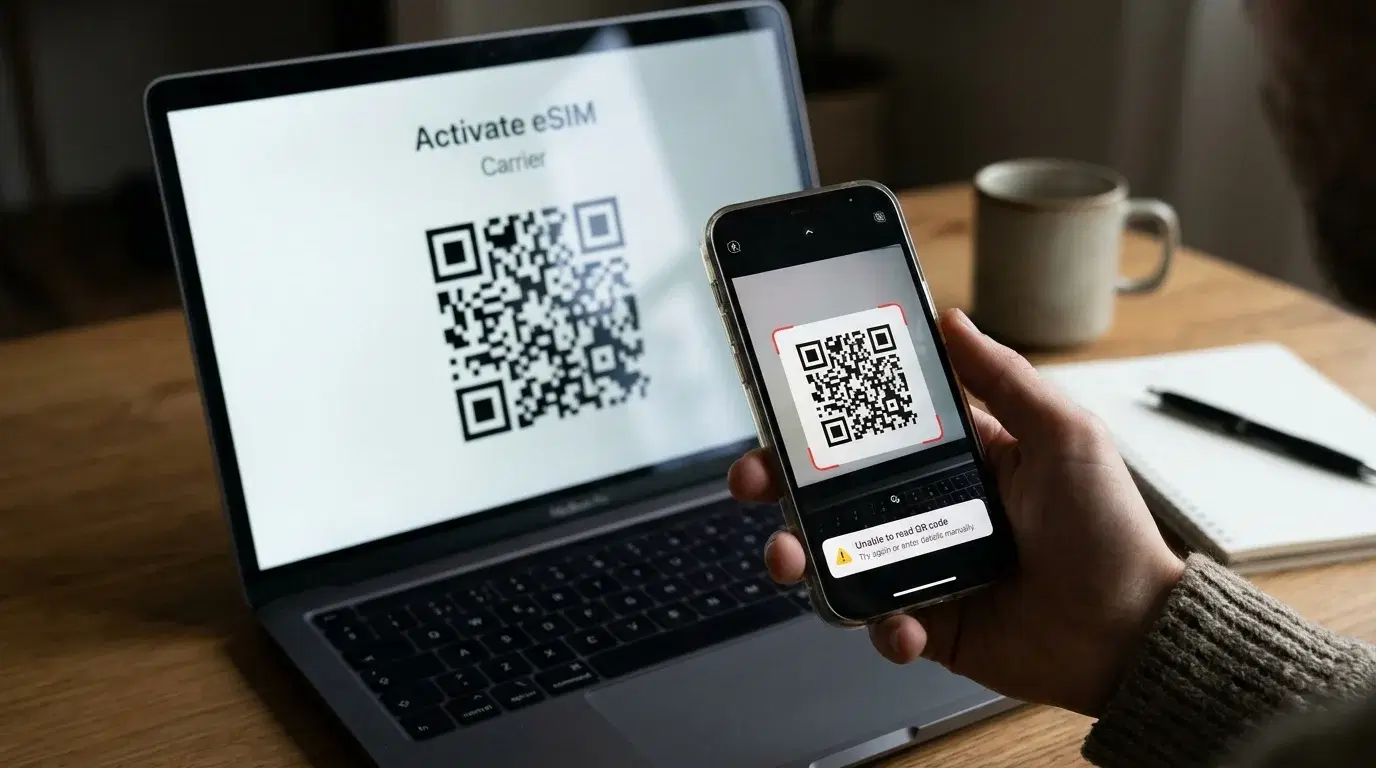
Vous placez l'appareil photo devant le code, rien ne se passe, et votre vol atterrit dans quelques heures. Quand le QR code eSIM ne se scanne pas, le code lui-même est rarement abîmé. Le plus souvent, le coupable est le mauvais scanner, un écran trop sombre, une connexion fragile ou un profil déjà installé une première fois. Ce guide vous propose les solutions dans l'ordre qui fait gagner le plus de temps. Vous commencerez par des vérifications de deux minutes, puis vous suivrez le bon chemin sur iPhone et sur Android, et vous terminerez par l'installation manuelle de l'eSIM, qui se passe d'appareil photo.
Ce que contient vraiment un QR code eSIM
Un QR code eSIM n'est qu'un emballage. Il renferme deux informations sous forme de texte. La première est l'adresse du serveur qui stocke votre eSIM, appelée adresse SM-DP+. La seconde est le code d'activation, qui indique au serveur laquelle de ses eSIM vous appartient. Votre téléphone lit le code, contacte le serveur par internet et télécharge le profil.
Un scan raté peut avoir quatre origines. L'image peut être difficile à lire. Vous pouvez utiliser le mauvais scanner. Le téléchargement peut s'interrompre faute de réseau. Ou le profil peut être indisponible, parce que quelqu'un l'a déjà utilisé ou parce que votre téléphone le refuse. Dès que vous savez laquelle des quatre vous concerne, vous cessez d'appuyer au hasard et vous traitez la vraie cause.
Les vérifications à faire avant un nouvel essai
Ces contrôles prennent environ deux minutes et règlent beaucoup de cas.
-
Connectez-vous à un wifi stable. Le téléphone a besoin d'internet pour télécharger le profil, même après un scan parfait. Avec des données mobiles faibles, le téléchargement s'arrête souvent en route.
-
Vérifiez que votre modèle gère l'eSIM. Les iPhone XR, XS et tous les modèles plus récents l'acceptent, et de nombreux Samsung Galaxy et Google Pixel récents. En cas de doute, cherchez votre modèle exact sur le site du fabricant.
-
Assurez-vous que le téléphone n'est pas verrouillé. Un appareil lié à un opérateur peut disposer du matériel eSIM et refuser quand même le profil d'un autre fournisseur.
-
Installez les mises à jour en attente. Une version ancienne d'iOS ou d'Android peut perturber l'écran de configuration de l'eSIM.
-
Coupez le VPN et le Relais privé iCloud pendant quelques minutes. Les deux masquent votre position, et le serveur peut refuser le téléchargement.
Si vous partez en voyage, faites tout cela chez vous. Le meilleur moment pour installer votre eSIM est la veille du départ, sur un wifi stable, batterie pleine, sans personne qui patiente derrière vous dans le hall d'arrivée. Laissez l'itinérance des données désactivée jusqu'à l'atterrissage et activez-la une fois sur place, car certains forfaits commencent à compter leur durée de validité dès la première connexion.
Scannez au bon endroit
Beaucoup de personnes ouvrent l'appareil photo classique, cadrent le code et attendent que le téléphone comprenne. Sur iPhone, cela fonctionne parfois. Sur Android, presque jamais. Une application photo ou un lecteur de QR code ouvre une page web ou ne fait rien, car le téléphone ne sait pas que ces données correspondent à une eSIM. Il faut partir des réglages.
Sur iPhone
Ouvrez Réglages, touchez Données cellulaires, puis Ajouter une eSIM. Sur d'anciennes versions d'iOS, le bouton s'intitule Ajouter un forfait cellulaire. Choisissez Utiliser un code QR. L'appareil photo s'ouvre dans le menu dédié. Visez le code et gardez le téléphone immobile jusqu'à l'apparition du message de confirmation.
Deux raccourcis existent. L'application Appareil photo de l'iPhone peut reconnaître un code eSIM et afficher la notification Forfait cellulaire détecté, que vous touchez pour poursuivre. Et si le code se trouve dans un e-mail ouvert sur ce même iPhone, iOS 17.4 et les versions suivantes permettent de maintenir le doigt sur le code puis de toucher Ajouter une eSIM.
Sur Android
Ouvrez Paramètres et cherchez la section des cartes SIM. Sur un Samsung Galaxy, le chemin ressemble à Connexions, Gestionnaire de carte SIM, Ajouter une eSIM, puis Scanner le code QR. Sur un Google Pixel, allez dans Réseau et Internet, puis Cartes SIM, et touchez Ajouter. Les intitulés changent selon la marque et la version d'Android. Cherchez des libellés voisins de Ajouter une eSIM, Ajouter un forfait mobile ou Télécharger une SIM.
Quand le problème vient de l'écran, de la lumière ou de la distance
Parfois vous êtes dans le bon menu et la caméra n'arrive toujours pas à faire la mise au point. La cause est souvent physique.
Montez la luminosité de l'écran qui affiche le code au maximum. Les écrans sombres restent le premier suspect. Évitez les fenêtres et les lampes qui créent des reflets sur la vitre. Tenez le téléphone à environ 15 à 25 centimètres et gardez-le stable pendant cinq à dix secondes. Essuyez l'objectif avec un chiffon propre, car une trace de doigt brouille l'image plus qu'on ne l'imagine.
Contrôlez aussi le code. Les quatre coins du carré doivent entrer dans le cadre, avec une marge blanche autour. Si le code a transité par une messagerie, par exemple WhatsApp, l'image a pu être compressée. Ouvrez l'e-mail d'origine ou la page de votre commande, où le même code se scanne souvent en une seconde.
Si le code est sur le même téléphone
Votre téléphone ne peut pas scanner son propre écran. Si l'e-mail contenant le code est ouvert sur l'appareil où vous voulez installer l'eSIM, il vous faut une astuce. Ouvrez l'e-mail sur un ordinateur, une tablette ou un second téléphone. Vous pouvez aussi imprimer la page. Sur un iPhone sous iOS 17.4 ou plus récent, le geste de pression prolongée règle la situation sans aucun autre appareil.
Installer l'eSIM manuellement pas à pas
L'installation manuelle fait partie du fonctionnement normal de l'eSIM et n'a rien d'un bricolage. Chaque QR code transporte les mêmes deux données que vous pouvez saisir à la main, et le résultat est le même profil. Quand le scan échoue à répétition, c'est souvent le chemin le plus rapide.
Où trouver les informations manuelles
Regardez dans l'e-mail de confirmation, dans l'application du fournisseur ou sur la page de votre commande. Cherchez une rubrique nommée installation manuelle ou activation manuelle. Vous y verrez une adresse SM-DP+ et un code d'activation. Certains fournisseurs affichent une longue chaîne unique qui commence par LPA et comporte des signes dollar entre ses parties. L'adresse se situe entre les deux premiers signes dollar, et le code d'activation vient après. Si vous n'avez reçu que l'image du QR code, demandez au fournisseur de vous envoyer les deux éléments en texte.
Les saisir sur votre téléphone
Sur iPhone, allez dans Réglages, Données cellulaires, Ajouter une eSIM, Utiliser un code QR, puis touchez Saisir les détails manuellement, en bas du scanner. Entrez l'adresse SM-DP+ dans le premier champ et le code d'activation dans le second. Renseignez le code de confirmation seulement si votre fournisseur vous en a donné un.
Sur Android, ouvrez l'écran eSIM où s'affiche le scanner et cherchez Saisir le code manuellement, Besoin d'aide ou Télécharger une SIM à la place. Choisissez l'option manuelle et entrez les données. Certains téléphones Android demandent un code unique combiné, et d'autres réclament deux valeurs séparées.
Évitez les erreurs de saisie
Copiez et collez les valeurs dès que possible. Un espace invisible avant ou après le texte suffit à faire refuser l'adresse. Sur iPhone, ne collez jamais la chaîne entière dans le champ du code d'activation, car chaque partie a sa propre case. Si le collage échoue, tapez lentement et relisez chaque caractère deux fois.
« J'ai essayé trois fois avec l'appareil photo sans succès. J'ai tapé le code à la main, et l'eSIM marchait avant même que le taxi arrive à l'hôtel. »
Comprendre le message d'erreur affiché
Le texte qui apparaît à l'écran indique la cause. Voici les messages les plus courants.
Ce code n'est plus valide
Ce message signale en général que le profil a déjà été installé ou que la fenêtre d'activation a expiré. Ouvrez les réglages cellulaires ou SIM et vérifiez si l'eSIM figure déjà dans la liste. Beaucoup de gens l'installent sans s'en rendre compte, puis réessaient et voient l'erreur. Si la ligne est présente, activez-la et choisissez-la pour les données mobiles. Si elle manque, le fournisseur doit émettre un nouveau code.
Impossible d'ajouter le forfait cellulaire de cet opérateur
Ce message évoque un verrouillage par l'opérateur ou une limite de compatibilité, et non un QR code défectueux. Contactez votre opérateur d'origine et demandez si le téléphone est déverrouillé pour accepter d'autres fournisseurs.
Code non reconnu
Tous les QR codes de votre boîte de réception ne servent pas à activer une eSIM. Certains ouvrent un site ou connectent à une application. Repérez celui qui porte la mention activation eSIM, installation eSIM ou forfait cellulaire, et scannez uniquement celui-là dans le menu eSIM.
Mémoire de profils pleine
Un téléphone ne conserve qu'un nombre limité de profils eSIM. Si vous avez accumulé plusieurs forfaits de voyages passés, supprimez ceux dont vous n'avez plus besoin dans les réglages cellulaires, puis réessayez.
Que faire si le code a déjà servi ou a expiré
La plupart des codes eSIM ne fonctionnent qu'une fois. Quand le téléphone termine le téléchargement, le code est consommé. Supprimer l'eSIM ensuite ne rend pas le code d'origine, et l'utiliser sur un second téléphone échoue aussi. Certains fournisseurs fixent en plus une date limite, d'où l'intérêt d'installer peu après la commande.
Si le code a vraiment servi ou expiré, écrivez au fournisseur et demandez-en un nouveau. Joignez le numéro de commande, le modèle de votre téléphone et une capture de l'erreur. Le support demande souvent aussi l'EID, un identifiant unique de votre appareil. Sur iPhone, vous le trouvez dans Réglages, Général, Informations. Avec ce numéro, certains fournisseurs peuvent envoyer l'eSIM directement sur votre téléphone et se passer du QR code.
Autres pistes quand rien ne marche
Redémarrez le téléphone et relancez l'installation, car un incident passager de l'appareil photo ou de l'assistant peut bloquer un scan qui devrait réussir. Activez le mode avion dix secondes, désactivez-le et réessayez sur un wifi stable. Changez de réseau si le vôtre bloque certaines connexions, ce que font parfois les wifi publics. Vérifiez que la date et l'heure sont réglées en mode automatique.
Si le souci touche votre opérateur habituel, notez le message d'erreur exact, votre numéro de ligne et l'IMEI ou l'EID de l'appareil avant d'appeler. Avec ces éléments, le conseiller vous répond plus vite. Et si tout échoue, cessez d'insister et contactez le support. Multiplier les essais avec un profil à usage unique peut le laisser à moitié installé, ce qui complique la réparation.
Préparez votre arrivée à l'aéroport
Une eSIM en panne se règle mieux chez soi que dans un terminal. Avant de partir, copiez vos informations d'installation manuelle dans une note sur un autre appareil et faites une capture du QR code. Gardez les détails de votre prise en charge dans un format lisible hors ligne, par exemple une capture de la réservation, le numéro du chauffeur et le point de rendez-vous.
Si vous réservez un transfert privé, la confirmation indique en général où retrouver le chauffeur, et l'avoir enregistrée hors ligne évite qu'un réseau absent vous laisse sur le trottoir. Transpovia est une place de marché de transport terrestre, et ses réservations de transfert aéroport vous offrent un plan de prise en charge clair pendant que vous réglez la connexion de votre téléphone.
FAQs
Pourquoi mon QR code eSIM ne se scanne pas avec l'appareil photo ?
Beaucoup de téléphones n'installent pas une eSIM depuis l'application photo classique. Ouvrez le menu eSIM dans les réglages afin que le téléphone sache qu'il lit un profil eSIM, puis scannez à partir de là.
Puis-je scanner un QR code eSIM sur le même téléphone ?
Pas directement avec l'appareil photo. Affichez le code sur un autre écran, imprimez-le ou utilisez la saisie manuelle. Sur iPhone sous iOS 17.4 ou plus récent, maintenez le doigt sur le code de l'e-mail et touchez Ajouter une eSIM.
Peut-on utiliser deux fois le même QR code eSIM ?
Dans la plupart des cas, non. Le code est lié à une seule installation. Pour déplacer l'eSIM vers un autre téléphone, demandez à votre fournisseur un nouveau code ou une option de transfert.
Que faire si l'installation manuelle échoue aussi ?
Vérifiez chaque caractère de l'adresse SM-DP+ et du code d'activation, supprimez les espaces cachés et assurez-vous que le téléphone est en ligne et déverrouillé. Si cela échoue encore, le profil est peut-être utilisé ou expiré, et le fournisseur doit le réémettre.
L'installation manuelle de l'eSIM est-elle sûre ?
Oui. Elle installe le même profil que le QR code. Gardez ces données confidentielles, car toute personne qui les détient peut tenter d'installer votre eSIM.
Faut-il internet pour installer une eSIM ?
Oui. Le téléphone télécharge le profil grâce à une connexion de données, et le wifi reste le choix le plus sûr.
Reprenez la route, connecté
Quand le QR code eSIM ne se scanne pas, avancez dans l'ordre. Contrôlez le wifi, la compatibilité et le verrouillage. Scannez depuis le menu eSIM des réglages. Corrigez la lumière et la distance. Passez à la saisie manuelle si l'appareil photo bloque encore. Lisez le message d'erreur et demandez un nouveau code au fournisseur quand l'ancien est consommé. Cette méthode règle presque tous les cas en quelques minutes.
Une fois votre téléphone en ligne, la suite du voyage s'organise facilement. Avec Transpovia, vous pouvez réserver un transfert aéroport ou une course privée, et retrouver un chauffeur à votre arrivée.


