
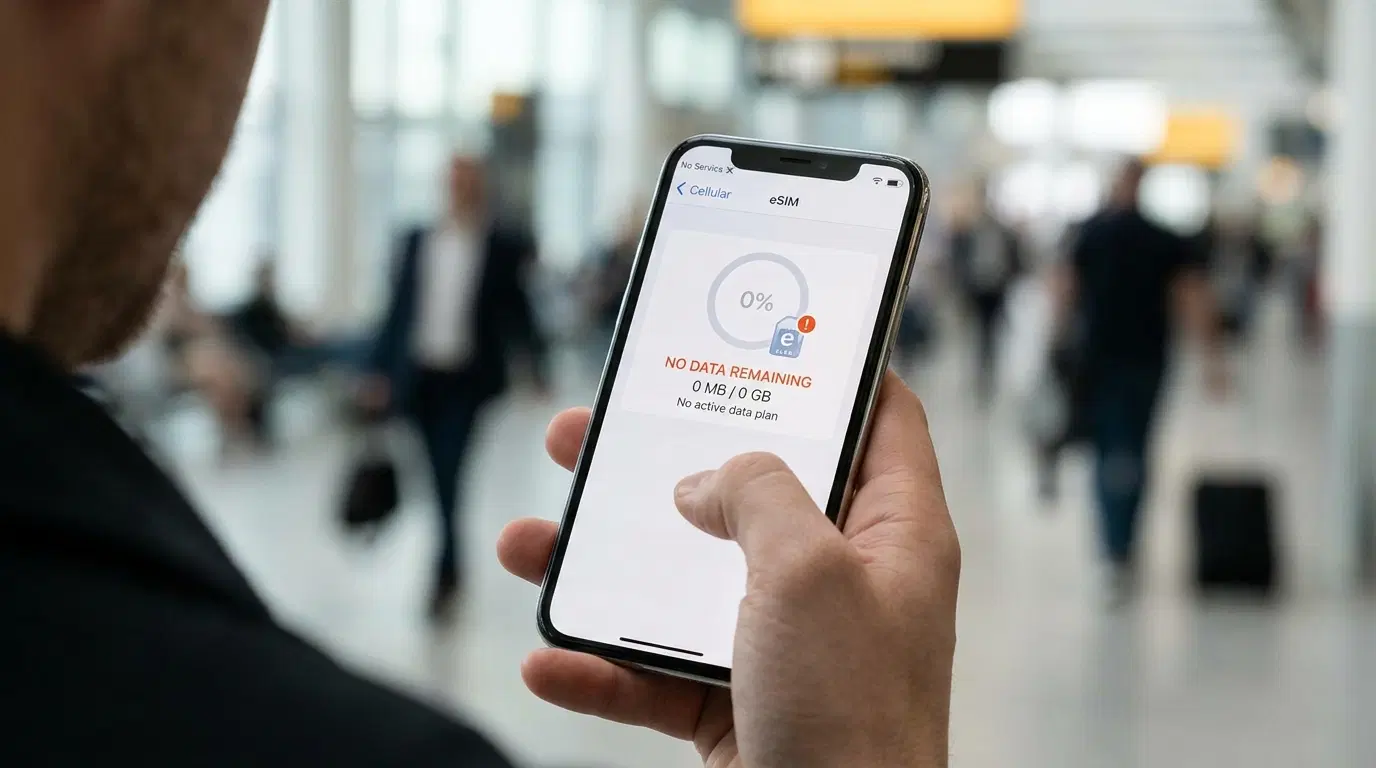
Vous venez d'atterrir. Votre téléphone affiche le nom d'un réseau, les barres de signal semblent solides, et la page que vous ouvrez reste blanche. Une eSIM sans données figure parmi les ennuis les plus fréquents en voyage, et la bonne nouvelle, c'est qu'elle se règle presque toujours en quelques minutes. Le plus souvent, un réglage est désactivé ou votre téléphone envoie l'internet par la mauvaise ligne.
Ce guide classe les solutions de la plus probable à la plus rare. Vous commencez par trois vérifications d'une minute, vous passez ensuite au choix du réseau et à l'APN, puis vous terminez par les cas où le forfait lui-même pose problème. Les étapes valent pour iPhone, Samsung Galaxy et Google Pixel. Sur iPhone, le menu s'appelle Données cellulaires ou Données mobiles selon la version, et il suffit de chercher le libellé qui s'affiche chez vous.
Le diagnostic en une minute
Avant de changer quoi que ce soit, regardez ce que votre écran vous montre. Le tableau ci-dessous vous oriente vers la cause la plus vraisemblable.
|
Ce que vous voyez |
Cause probable |
Solution la plus rapide |
|
Signal complet, aucune page ne charge |
L'itinérance des données est coupée sur l'eSIM |
Activer l'itinérance sur la ligne eSIM uniquement |
|
Nom du réseau visible, données grisées |
L'eSIM n'est pas la ligne de données, ou l'APN est faux |
Choisir l'eSIM pour les données et vérifier l'APN |
|
Aucun service ou Recherche |
Zone faible, mauvais réseau ou ligne éteinte |
Activer la ligne, mode avion, réseau manuel |
|
Cela marchait, puis plus rien |
Données épuisées ou forfait expiré |
Consulter la conso dans l'application et recharger |
|
Certaines applications seulement |
Un VPN ou un filtre gêne |
Couper le VPN et refaire un test |
|
Installée chez vous, rien à l'arrivée |
Le forfait démarre à l'atterrissage |
Activer la ligne après l'atterrissage |
Pourquoi une eSIM installée affiche du signal sans donner de données
Installer une eSIM et l'utiliser sont deux étapes distinctes. L'installation ajoute le profil à l'appareil. L'activation survient quand le téléphone s'enregistre sur un réseau et que votre forfait se met en marche. Les données forment une troisième étape. Le téléphone doit aussi choisir cette ligne pour naviguer. Un souci à l'un de ces trois niveaux se présente de la même façon à l'écran, et voilà pourquoi tout paraît confus.
La plupart des eSIM de voyage passent par un réseau partenaire local. Votre téléphone le perçoit pour un réseau étranger et le traite en itinérance. Si l'itinérance des données est coupée sur cette ligne, l'appareil s'accroche à l'antenne et bloque toutes les requêtes. Ce détail explique un très grand nombre de cas d'itinérance données eSIM mal réglée, et il vous dit pourquoi les barres s'affichent et rien ne charge.
Les téléphones à double SIM ajoutent un piège. Votre carte habituelle reste active, et le téléphone peut continuer à l'utiliser pour internet. Apple précise qu'un iPhone n'utilise qu'un seul réseau de données cellulaires à la fois. La ligne que vous choisissez décide de tout.
La couverture compte aussi. Les forfaits eSIM se vendent pour un pays ou une région, et un forfait acheté pour une destination ne fonctionne pas dans une autre. Si vous n'avez pas encore choisi de forfait pour votre prochain départ, vous pouvez comparer des forfaits data eSIM de voyage et lire la liste des pays couverts avant de payer. Cinq minutes à la maison vous évitent un moment pénible dans le hall des arrivées.
Les trois réglages à vérifier en premier
Suivez ces trois points dans l'ordre. Ne supprimez rien pour l'instant. Effacer le profil peut vous priver de votre seule voie de réparation, et beaucoup d'eSIM ne s'installent qu'une fois.
Activer la ligne eSIM
Une eSIM peut être installée et rester éteinte. Sur iPhone, ouvrez Réglages, touchez Données cellulaires ou Données mobiles, touchez la ligne eSIM, puis activez Activer cette ligne. Sur Samsung Galaxy, ouvrez Paramètres, touchez Connexions, puis Gestionnaire de carte SIM, et allumez l'eSIM. Sur Google Pixel, ouvrez Paramètres, touchez Réseau et Internet, puis SIM, choisissez l'eSIM et activez Utiliser cette SIM.
Cela semble trop simple pour compter, et beaucoup de voyageurs l'oublient.
Choisir l'eSIM pour les données mobiles
Avoir l'eSIM allumée ne suffit pas. Le téléphone doit aussi s'en servir pour naviguer. Sur iPhone, ouvrez Réglages, touchez Données cellulaires, touchez de nouveau Données cellulaires et sélectionnez la ligne eSIM. Sur Samsung, ouvrez Paramètres, touchez Connexions, puis Gestionnaire de carte SIM, et réglez Données mobiles sur l'eSIM. Sur Pixel, ouvrez Paramètres, touchez Réseau et Internet, puis SIM, et choisissez l'eSIM pour les données mobiles.
Si votre carte habituelle reste sélectionnée, l'eSIM ne vous apporte rien, même quand tout le reste est correct. Vous pouvez garder votre carte habituelle pour les appels et les SMS. Seule la ligne de données doit pointer vers l'eSIM.
Activer l'itinérance des données sur l'eSIM uniquement
C'est la correction qui règle le plus de cas. Sur iPhone, ouvrez Réglages, touchez Données cellulaires, touchez la ligne eSIM et activez Itinérance des données. Sur Samsung, ouvrez Paramètres, touchez Connexions, puis Réseaux mobiles, et activez Itinérance des données. Sur Pixel, ouvrez Paramètres, touchez Réseau et Internet, puis SIM, choisissez l'eSIM et activez Itinérance.
Laissez l'itinérance coupée sur votre carte habituelle. Vous évitez ainsi une mauvaise surprise sur la facture de votre opérateur. L'interrupteur de l'eSIM relève d'une autre logique. Votre forfait de voyage repose sur ce réseau partenaire, et l'activer est normal.
Après chaque changement, patientez une à deux minutes. Le réseau a besoin d'un instant pour enregistrer votre téléphone. Ouvrez ensuite une page web en données mobiles, Wi-Fi coupé. Un test en Wi-Fi ne prouve rien.
eSIM connectée sans internet, que tenter ensuite
Quand les trois réglages ne suffisent pas, poursuivez avec cette liste. Chaque étape vise une cause différente.
Mode avion et redémarrage
Activez le mode avion, comptez trente secondes, puis désactivez-le. Le téléphone relance la recherche de réseaux. Si rien ne change, redémarrez l'appareil. Un redémarrage recharge le modem et le gestionnaire de SIM, et il débloque souvent un statut Activation en cours qui reste figé. Laissez quelques minutes au téléphone après le démarrage.
Sélectionner le réseau manuellement
La sélection automatique choisit parfois un réseau que votre forfait n'utilise pas. Sur iPhone, ouvrez Réglages, touchez Données cellulaires, touchez la ligne eSIM, ouvrez Sélection du réseau et désactivez Automatique. Sur Android, ouvrez les réglages de l'eSIM, repérez Opérateurs de réseau, désactivez Sélection automatique et choisissez un réseau dans la liste.
Votre fournisseur indique en général les réseaux compatibles dans l'e-mail de commande ou dans son application. Essayez-les un par un et attendez une minute après chaque choix. Un mauvais réseau affiche une erreur ou aucun signal, et vous passez au nom suivant.
Vérifier l'APN
L'APN est un court réglage qui indique au téléphone comment atteindre internet. La plupart des eSIM le configurent seules, et sur la majorité des Android il vaut mieux le laisser tranquille. Si le signal est bon, que l'itinérance est active et que l'eSIM porte les données, un APN absent ou erroné devient le suspect suivant.
Votre fournisseur donne l'APN exact dans l'e-mail de commande ou l'application. Recopiez-le à la lettre, sans espace en trop. Sur iPhone, ouvrez Réglages, touchez Données cellulaires, touchez la ligne eSIM et cherchez Réseau de données cellulaires. Si cette option n'apparaît pas, votre eSIM utilise une configuration automatique et l'APN n'est pas en cause. Sur Pixel, ouvrez Paramètres, touchez Réseau et Internet, puis SIM, choisissez l'eSIM et ouvrez Noms des points d'accès. Enregistrez l'entrée et vérifiez qu'elle est bien sélectionnée. Coupez ensuite les données mobiles puis rallumez-les une fois.
Couper le VPN et les filtres de contenu
Il arrive que la carte se charge et que d'autres applications restent muettes. Un VPN ou un filtre de contenu peut bloquer le trafic sur une connexion toute neuve. Désactivez-les, refaites un test, puis remettez-les quand les données circulent. Une courte pause ne vous coûte rien.
Régler un conflit entre deux SIM
Deux lignes actives peuvent se disputer les données. Vérifiez que seule l'eSIM porte les données mobiles. Sur iPhone, regardez l'option Autoriser le changement de données cellulaires. Quand elle est activée, le téléphone peut déplacer les données vers l'autre ligne pendant un appel ou lorsque la couverture change. Coupez-la le temps de votre dépannage. Votre ligne habituelle peut rester allumée pour les appels et les SMS, et les données restent sur l'eSIM.
Réparer une eSIM sans internet quand le forfait est en cause
Parfois, tous les réglages sont bons et la connexion refuse toujours de démarrer. La cause se trouve dans le forfait ou dans le téléphone lui-même.
Le forfait démarre à l'arrivée
Certains fournisseurs permettent d'installer l'eSIM chez vous et ne lancent le forfait que lorsque le téléphone se connecte à un réseau compatible dans le pays de destination. À la maison, l'eSIM peut sembler morte et elle va très bien. Si votre fournisseur annonce un démarrage à l'arrivée, installez-la avant le vol, laissez la ligne éteinte si les consignes le demandent et allumez-la après l'atterrissage.
Le pays ou la région ne correspond pas
Relisez la liste des pays couverts dans votre commande. Un forfait Europe ne fonctionne pas au Mexique, et un forfait pour un seul pays ne s'étend pas au pays voisin. Cet écart vous laisse sans service même si le profil paraît en bonne santé.
Les données sont épuisées ou le forfait a expiré
Ouvrez l'application du fournisseur ou sa page de suivi et consultez votre solde et la date de fin. Les cartes, les appels vidéo et les mises à jour en arrière-plan peuvent vider un petit forfait plus vite qu'on ne le pense. Certains forfaits illimités réduisent le débit après un quota quotidien, ce qui se traduit par de la lenteur et non par une coupure totale. Lisez les conditions pour savoir quel type vous avez acheté. Si le forfait est terminé, rechargez-le dans l'application.
Le téléphone est verrouillé chez un opérateur
Un téléphone verrouillé chez un opérateur peut refuser les autres profils eSIM. Apple explique que, pour utiliser deux opérateurs sur un iPhone, l'appareil doit être déverrouillé, ou bien les deux forfaits doivent dépendre du même opérateur. Si vous avez acheté l'appareil avec un abonnement, demandez à votre opérateur de confirmer le déverrouillage avant de partir.
Le profil a déjà servi
Un profil eSIM ne s'installe en général qu'une seule fois. Si vous avez scanné le QR code sur un autre téléphone, supprimé l'eSIM ou réinitialisé l'appareil, un nouveau scan échoue souvent. Écrivez au fournisseur avec une capture d'écran de vos réglages et votre numéro de commande. Beaucoup d'entre eux peuvent émettre un profil de remplacement. Gardez l'eSIM défaillante sur le téléphone en attendant leur réponse, sauf s'ils vous demandent de la retirer.
Erreurs qui allongent le problème
Quelques réflexes transforment une réparation de deux minutes en une heure d'agacement. Surveillez ceux-ci.
-
Supprimer le profil trop tôt. Vous pouvez perdre l'unique exemplaire d'un forfait impossible à réinstaller.
-
Activer l'itinérance sur la carte habituelle. L'itinérance se règle sur la ligne eSIM seulement.
-
Tester dans une zone sans réseau. Un parking en sous-sol ou un tunnel ne prouve rien, sortez ou approchez-vous d'une fenêtre.
-
Abandonner après soixante secondes. Le réseau peut prendre une à deux minutes pour enregistrer le téléphone.
-
Installer sans connexion. L'installation exige internet, et le Wi-Fi reste le choix le plus sûr.
Nous avons atterri tard et le chauffeur m'attendait déjà. L'itinérance activée sur l'eSIM, tous ses messages sont arrivés d'un coup.
À l'aéroport en attendant la connexion
Même avec un réglage parfait, les premières minutes après l'atterrissage restent agitées. Un peu de préparation retire presque tout le stress.
Avant le départ, enregistrez en captures d'écran la confirmation de votre réservation et les coordonnées du chauffeur. Téléchargez la carte de la ville pour l'utiliser hors connexion. Notez le point de prise en charge et le nom indiqué sur la réservation. Si l'eSIM tarde, branchez-vous sur le Wi-Fi de l'aéroport et envoyez un message au chauffeur par SMS ou par WhatsApp, selon ce qu'il vous a indiqué. Revenez ensuite à votre eSIM.
Gardez votre carte habituelle allumée pour les appels et les SMS si vous attendez un message important. Coupez l'itinérance sur cette carte, et votre opérateur n'aura aucune raison de facturer des données que vous n'aviez pas prévu de consommer.
Transpovia est une plateforme de transport terrestre, et la confirmation de votre réservation rassemble les informations de prise en charge dont vous avez besoin. Une fois ces informations enregistrées hors connexion, une eSIM lente ne vous empêche plus de retrouver votre véhicule.
FAQs
Pourquoi mon eSIM affiche-t-elle un signal complet sans données ?
Les barres indiquent seulement que le téléphone a trouvé un réseau. Elles ne disent rien sur l'autorisation d'envoyer des données. Les deux causes les plus courantes sont une itinérance des données coupée sur la ligne eSIM, ou une eSIM qui n'est pas la ligne de données sélectionnée. Corrigez ces deux réglages, attendez une à deux minutes et refaites un test en Wi-Fi coupé.
Faut-il activer l'itinérance des données avec une eSIM de voyage ?
Oui, dans la plupart des cas. Une eSIM de voyage passe par un réseau partenaire que votre téléphone situe hors de votre pays, et l'interrupteur d'itinérance doit être allumé sur cette ligne. Laissez-le coupé sur votre carte habituelle pour éviter des frais chez votre opérateur.
Puis-je réinstaller mon eSIM si je l'ai supprimée ?
En général pas avec le même QR code. La plupart des profils s'installent une seule fois. Si vous l'avez supprimée, écrivez au fournisseur avec votre numéro de commande et une capture d'écran, puis demandez un remplacement. Ne supprimez pas l'eSIM pendant votre dépannage.
Combien de temps faut-il à une eSIM pour fonctionner après l'atterrissage ?
Une à deux minutes suffisent souvent après l'activation de la ligne et le choix de l'eSIM pour les données. Si plusieurs minutes passent sans changement, activez le mode avion, redémarrez le téléphone et essayez la sélection manuelle du réseau.
Puis-je garder ma carte habituelle pour les appels pendant que l'eSIM gère les données ?
Oui, et beaucoup de voyageurs procèdent ainsi. Gardez la carte habituelle pour les appels et les SMS, faites de l'eSIM la ligne de données et laissez l'itinérance coupée sur la carte habituelle.
Quand dois-je contacter le fournisseur de l'eSIM ?
Contactez-le quand le profil ne s'installe pas, quand tous les réglages sont corrects sans que rien ne change après plusieurs minutes, ou quand votre consommation de données reste à zéro. Joignez votre numéro de commande et une capture de vos réglages cellulaires, ce qui accélère la réponse.
Retrouvez internet et partez l'esprit libre
Parcourez la liste de haut en bas et arrêtez-vous à la première solution qui fonctionne. Pour la plupart des voyageurs, la réponse tient en trois points. La ligne eSIM est éteinte, l'eSIM n'est pas la ligne de données, ou l'itinérance des données est coupée sur cette ligne. Si ces trois points sont bons, essayez le réseau manuel, contrôlez l'APN, puis examinez le forfait.
Une fois votre téléphone connecté, le reste de l'arrivée devient plus simple. Si vous souhaitez éviter la file de taxis, vous pouvez réserver un transfert privé depuis l'aéroport avec Transpovia avant le départ et garder les informations de prise en charge sur votre téléphone.


