
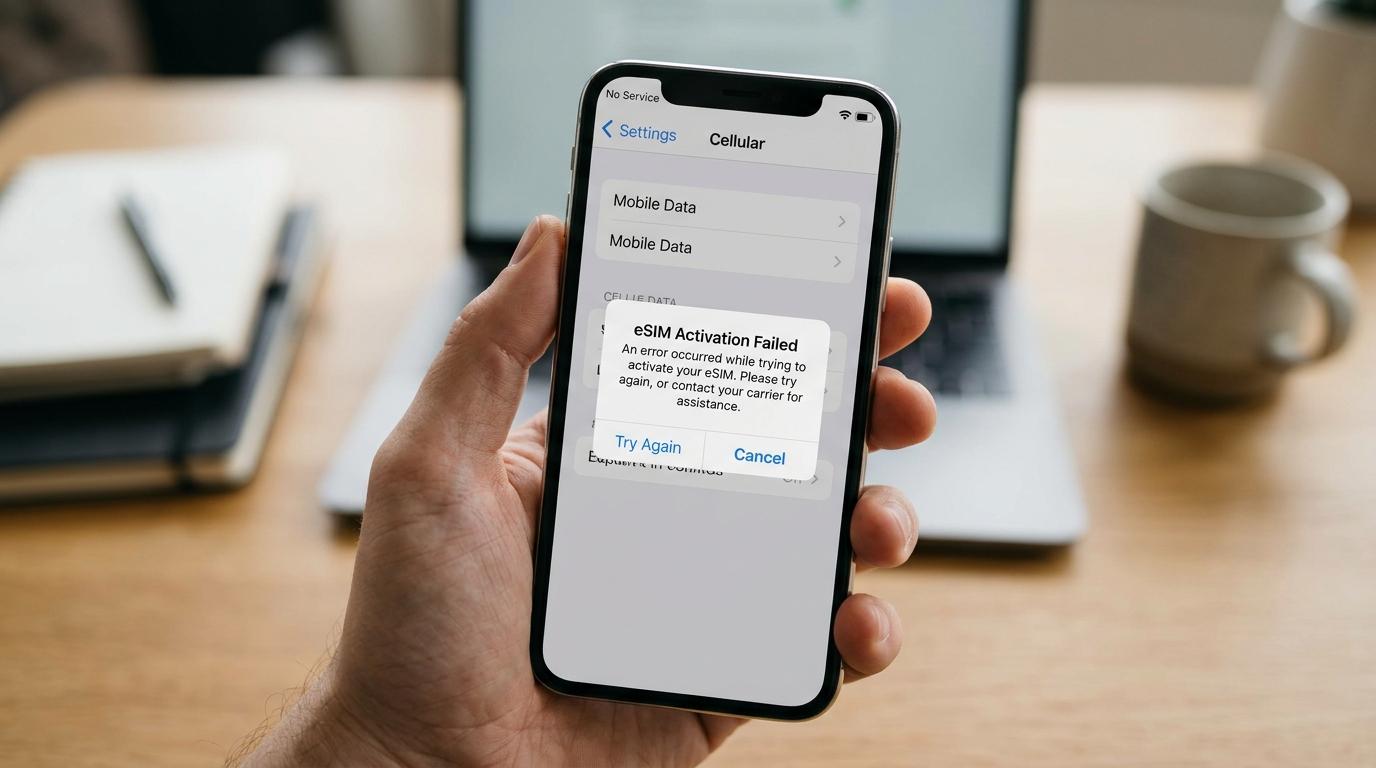
Le code QR est scanné, le forfait apparaît dans les réglages et pourtant le téléphone reste sans réseau. Quand une eSIM ne s'active pas, la cause se cache presque toujours dans un réglage simple ou dans un détail de calendrier. Cet article vous aide à poser le bon diagnostic, à corriger le problème sur iPhone comme sur Android et à savoir à quel moment il vaut mieux écrire à votre fournisseur. Il s'adresse surtout aux voyageurs qui atterrissent à l'étranger avec un forfait acheté à l'avance.
Commencez par situer la panne
Trois situations donnent des messages presque identiques à l'écran, mais elles n'ont pas la même solution. Quelques secondes d'observation vous évitent de multiplier les essais.
Dans le premier cas, l'eSIM ne s'installe pas. Le QR code est refusé, un message indique qu'il est impossible d'ajouter le forfait ou aucune nouvelle ligne n'apparaît. Dans le deuxième cas, la ligne existe et reste sur Activation en cours, Pas de service ou un état voisin. Dans le troisième cas, le réseau s'affiche avec des barres de signal et aucune page ne s'ouvre, ce qui désigne un réglage de données plutôt qu'un échec d'activation.
Une règle utile à garder en tête. Beaucoup d'eSIM de voyage ne terminent leur activation qu'au moment où le téléphone capte un réseau partenaire dans le pays visé. Un forfait en attente alors que vous êtes encore chez vous n'a donc rien d'anormal.
Les vérifications à faire en premier
Ces gestes règlent la majorité des cas et aucun ne peut aggraver la situation. Si vous suivez cet ordre, vous pourrez activer votre eSIM de voyage sans tâtonner, car chaque étape élimine une cause à la fois. Vous trouverez le détail du service sur la page pour activer votre eSIM de voyage.
Commencez par une connexion Wi-Fi stable. Le profil se télécharge par internet et une couverture faible interrompt l'installation. Les Wi-Fi d'aéroport qui exigent d'accepter des conditions sur une page de connexion bloquent parfois le téléchargement. Le Wi-Fi de l'hôtel ou le partage de connexion d'un autre téléphone fonctionne souvent mieux.
Redémarrez ensuite l'appareil. Le redémarrage recharge le modem et le gestionnaire de cartes SIM, et il suffit parfois à sortir d'un état bloqué. Patientez quelques minutes après l'allumage avant de conclure.
Activez le mode avion, comptez dix secondes, puis désactivez-le. Le téléphone relance alors la recherche de réseau.
Vérifiez que la ligne eSIM est bien allumée. Sur iPhone, ouvrez Réglages > Données cellulaires et touchez le forfait. Sur Android, cherchez le gestionnaire de SIM dans les réglages de connexion, dont l'intitulé change selon la marque.
Activez l'itinérance des données pour la ligne eSIM uniquement. La plupart des forfaits de voyage passent par des accords d'itinérance, et sans cette option le téléphone n'obtient aucune connexion.
Désignez enfin l'eSIM comme ligne de données mobiles. Si votre carte SIM habituelle garde ce rôle, vous verrez du signal sans accéder à internet.
Pendant vos essais, laissez les données et l'itinérance coupées sur votre ligne principale. Vous évitez ainsi des frais inattendus et vous savez avec certitude quelle ligne porte les données.
Pourquoi une eSIM ne s'active pas
Vous n'êtes pas encore dans le pays du forfait
C'est la raison la plus fréquente chez les voyageurs. Le forfait installé à la maison reste en attente jusqu'à la connexion à un réseau local. Suivez la consigne de votre fournisseur, qui demande souvent de laisser la ligne éteinte puis de l'allumer à l'arrivée. Ne supprimez pas le forfait par inquiétude. Certains profils ne peuvent pas être réinstallés, et une suppression transforme un simple délai en demande de remplacement.
Le téléchargement a été interrompu
L'installation exige une connexion continue pendant une à deux minutes. Si l'appareil passe du Wi-Fi aux données mobiles en plein milieu, le profil peut rester incomplet. Choisissez une seule connexion, gardez l'écran allumé et recommencez.
Le téléphone est verrouillé sur un opérateur
Les appareils vendus avec un paiement échelonné restent parfois liés à l'opérateur qui les a fournis, et un téléphone verrouillé peut refuser le forfait d'un autre fournisseur. Sur iPhone, ouvrez Réglages > Général > Informations et lisez la ligne Verrouillage de l'opérateur. Elle doit indiquer Aucune restriction SIM. Sur Android, essayez une carte SIM physique d'un autre opérateur. Si elle fonctionne, votre téléphone est libre. Si le code de déverrouillage est demandé, contactez l'opérateur d'origine bien avant le départ, car la démarche peut prendre plusieurs jours.
Le code QR a déjà servi
La plupart des profils eSIM s'installent une seule fois. Un deuxième scan, sur le même appareil ou sur un autre, échoue. Il en va de même après la suppression d'un profil que vous essayez de remettre en place. Demandez alors un nouveau code à votre fournisseur. Scanner à nouveau l'ancien ne fait que répéter l'erreur et brouille le suivi de votre dossier.
La ligne de données ou l'itinérance sont mal réglées
Cette panne trompe beaucoup de monde. L'eSIM est installée, l'état indique Active, les barres apparaissent et rien ne charge. Vérifiez trois points dans les réglages cellulaires. La ligne eSIM est allumée, l'itinérance des données est active sur cette ligne et les données mobiles sont attribuées à l'eSIM plutôt qu'à votre carte SIM habituelle.
Le système ou les réglages opérateur sont anciens
Un système trop ancien peut ne pas reconnaître un profil récent. Installez la mise à jour en attente. Sur iPhone, la mise à jour des réglages opérateur passe par Réglages > Général > Informations, où une invite s'affiche si elle existe. Sur de nombreux Android, une application Services de l'opérateur obsolète peut gêner l'opération. Ouvrez Google Play et cherchez les mises à jour.
Un VPN, un profil ou une ancienne eSIM encombrent la place
Un VPN ou un profil de gestion, souvent installé par l'employeur, peut perturber la configuration. Coupez le VPN et, sur iPhone, regardez Réglages > Général > VPN et gestion de l'appareil. Un téléphone peut stocker plusieurs profils eSIM, mais un nombre limité seulement reste actif en même temps. Un vieux forfait inutile occupe peut-être une place. Ne le retirez que si vous êtes certain de ne plus en avoir besoin.
Quel symptôme, quelle piste
Voici comment lire les signes les plus courants.
Si le téléphone refuse d'ajouter le forfait, pensez d'abord à la connexion, au code QR et au verrouillage. Ces trois causes expliquent la plupart des installations ratées.
Si le forfait reste sur Activation en cours et que vous êtes encore chez vous, patientez jusqu'à l'atterrissage. Si vous êtes déjà dans le bon pays, vérifiez l'itinérance, placez-vous près d'une fenêtre et relancez la ligne.
Si un nom de réseau apparaît avec des barres sans accès internet, l'activation a réussi. Le blocage vient de la ligne de données, de l'itinérance ou d'un APN qui ne s'est pas chargé. Votre fournisseur vous donnera le bon APN, à saisir dans les réglages du réseau de données cellulaires de la ligne eSIM.
Si la ligne affiche Pas de service et qu'aucune barre n'apparaît, l'appareil ne s'est pas enregistré sur un réseau partenaire. Essayez la sélection manuelle du réseau, redémarrez et vérifiez que le forfait couvre bien le pays où vous vous trouvez.
Si l'application du fournisseur marque le forfait inactif ou expiré, aucun réglage du téléphone n'y changera rien. Dans ce cas, seul le fournisseur peut agir.
Corriger une eSIM qui ne s'active pas sur iPhone
Quand le message Impossible d'activer l'eSIM s'affiche
Le message propose de réessayer ou de contacter l'opérateur, et il peut apparaître alors que le forfait est bien installé. Ouvrez Réglages > Données cellulaires et cherchez la nouvelle ligne. Si elle existe, assurez-vous que Activer cette ligne est coché et que l'itinérance des données est active. Si elle manque, reconnectez-vous en Wi-Fi, redémarrez et ajoutez le forfait avec le QR code ou avec les informations manuelles fournies. Scannez uniquement le code le plus récent.
Quand le forfait reste sur Activation en cours
Rapprochez-vous d'une fenêtre ou sortez, car un meilleur signal aide l'enregistrement. Éteignez puis rallumez la ligne, puis alternez le mode avion. Si rien ne bouge, allez dans Réglages > Général > Transférer ou réinitialiser l'iPhone > Réinitialiser > Réinitialiser les réglages réseau. Cette opération efface les mots de passe Wi-Fi enregistrés et les réglages VPN. Gardez donc vos identifiants à portée de main et réservez ce geste aux cas où les étapes simples ont échoué.
Corriger une eSIM qui ne s'active pas sur Android
Les menus varient entre Samsung, Pixel, Xiaomi et les autres marques. Servez-vous de la barre de recherche des réglages et tapez gestionnaire de SIM ou Réseau mobile.
Vérifiez que l'interrupteur de l'eSIM est activé et que les données mobiles sont attribuées à cette ligne. Activez l'itinérance des données. Ouvrez ensuite les réglages des opérateurs réseau, désactivez la sélection automatique, lancez la recherche et choisissez un opérateur local dans la liste. Certaines eSIM de voyage ne se connectent qu'après ce choix manuel. Si le premier opérateur échoue, testez le suivant.
Si le profil ne s'est pas installé, utilisez la saisie manuelle du code d'activation à la place du scan. Taper l'adresse et le code fonctionne parfois quand l'appareil photo échoue. Copiez les caractères sans espace au début ni à la fin.
Si le problème persiste, réinitialisez les réglages Wi-Fi, mobile et Bluetooth dans Système > Options de réinitialisation. Les mots de passe Wi-Fi enregistrés seront effacés.
Pour savoir si votre téléphone gère l'eSIM, ouvrez Réglages > À propos du téléphone et cherchez un numéro EID, ou composez *#06# pour afficher les identifiants. Sans EID, l'appareil ne prend peut-être pas l'eSIM en charge.
Changement de téléphone
Un nouvel appareil ajoute une autre occasion d'échouer. Beaucoup de profils sont liés au premier téléphone, et certains fournisseurs doivent émettre un nouveau code pour le second. Consultez l'application ou l'aide du fournisseur avant d'effacer l'ancien appareil. Sur certains modèles, une fonction de transfert intégrée déplace le forfait d'un téléphone à l'autre, et elle marche mieux avec les deux appareils proches et connectés en Wi-Fi. Si l'option n'existe pas, demandez un nouveau code avant le départ.
Quand écrire au fournisseur, et quoi lui dire
Si les étapes précédentes n'ont rien donné, le fournisseur peut vérifier si le profil a été livré et si le forfait est actif. Envoyez un message court avec le modèle du téléphone, la version du système, le texte exact de l'erreur, les essais déjà faits et une capture d'écran. Précisez où vous vous trouvez, car la couverture change d'un pays à l'autre. Demandez un nouveau code d'activation plutôt que de réutiliser l'ancien, et demandez la confirmation que le forfait couvre votre destination.
Écrivez sans attendre si les signes montrent que le téléphone n'est pas en cause. Par exemple un QR accepté une fois sans qu'aucun forfait n'apparaisse, un forfait inactif ou expiré dans l'application, ou un forfait acheté pour un autre pays. Dans ces cas, modifier des réglages n'aide pas.
Préparez l'arrivée pour que l'eSIM ne retarde pas votre trajet
Un souci de configuration pèse plus lourd dans un hall d'arrivée. Les valises tardent, le bruit est constant et vous avez besoin du téléphone pour joindre quelqu'un. Un peu d'organisation enlève cette pression.
Enregistrez en captures d'écran votre confirmation de réservation, les coordonnées du chauffeur et votre numéro de vol avant de toucher aux réglages. Ces copies s'ouvrent sans réseau. Installez l'eSIM chez vous sur votre Wi-Fi et suivez la consigne du fournisseur pour le moment de l'allumer. Gardez votre ligne habituelle pour les appels et les SMS pendant les premières minutes, et attribuez uniquement les données à l'eSIM.
Si un transfert privé vous attend, le point de rencontre et les coordonnées de votre confirmation comptent plus qu'une connexion parfaite. Transpovia est une place de marché de transport terrestre, et un transfert aéroport réservé à l'avance vous donne un plan de prise en charge clair. Une eSIM lente ne vous coûte alors que quelques minutes de navigation.
« J'ai scanné le code avant d'embarquer, et à l'arrivée rien ne marchait. L'itinérance était coupée sur la ligne eSIM, et un seul appui a tout réglé. »
FAQ
Combien de temps dure l'activation d'une eSIM ?
L'installation prend une à deux minutes avec une bonne connexion. L'activation à l'arrivée peut demander quelques minutes de plus, le temps que le téléphone trouve un réseau partenaire. Si rien ne change après un redémarrage et une vérification de l'itinérance, contactez votre fournisseur au lieu de répéter les mêmes gestes.
Pourquoi mon eSIM reste-t-elle bloquée sur Activation en cours ?
Le plus souvent, l'appareil n'arrive pas à joindre un réseau local compatible. Vous êtes peut-être encore hors du pays, l'itinérance est coupée ou le signal est faible. Déplacez-vous vers une zone mieux couverte, éteignez puis rallumez la ligne et confirmez que vous êtes dans le pays couvert par le forfait.
Peut-on activer une eSIM sans connexion internet ?
Non. Le téléphone a besoin d'une connexion pour télécharger et enregistrer le profil. Utilisez le Wi-Fi, ou les données d'une autre ligne, pendant la configuration, et laissez le mode avion désactivé.
Faut-il supprimer l'eSIM et la réinstaller ?
Seulement si votre fournisseur vous le demande. Beaucoup de profils ne s'installent qu'une fois, et un forfait supprimé peut exiger un code de remplacement. Essayez d'abord les autres solutions.
Pourquoi ai-je du signal sans internet ?
Le forfait est peut-être actif alors que les données mobiles pointent vers une autre ligne, ou l'itinérance est coupée. Attribuez les données à l'eSIM et activez l'itinérance. Si votre fournisseur indique un APN, saisissez-le dans les réglages du réseau de données cellulaires de la ligne eSIM.
Une eSIM fonctionne-t-elle sur un téléphone verrouillé ?
Souvent non. Un appareil verrouillé peut refuser les forfaits d'autres fournisseurs. Contrôlez l'état du verrouillage avant le départ et demandez à votre opérateur de le lever si nécessaire.
Reprenez la main sur votre connexion
La plupart des échecs d'activation viennent d'une courte liste de causes. Contrôlez la connexion, l'itinérance, la ligne de données et le verrouillage dans cet ordre, puis demandez un nouveau code si l'ancien a déjà servi. Quand vous écrivez au support, des détails précis amènent une réponse plus rapide. Avant votre prochain voyage, enregistrez vos informations de prise en charge hors ligne et installez le forfait sur votre Wi-Fi. À l'atterrissage, Transpovia peut vous aider à réserver un transfert aéroport, et un véhicule privé peut déjà vous attendre pendant que votre téléphone termine de se connecter.


