
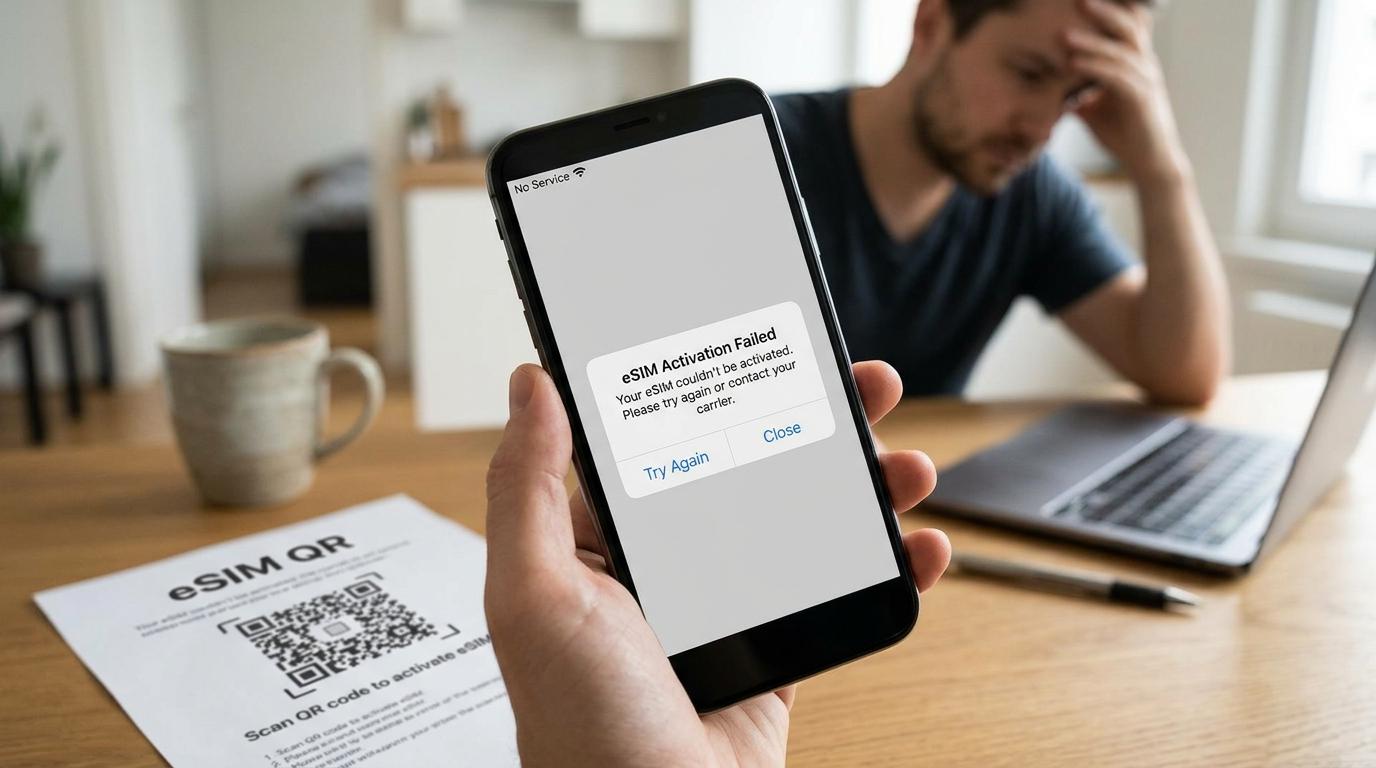
Vous atterrissez, vous désactivez le mode avion et vous attendez que les barres de réseau apparaissent. À la place, l'écran affiche Aucun service, ou le signal semble parfait et aucune page ne s'ouvre. Quand votre eSIM ne fonctionne pas à ce moment précis, la situation paraît grave, surtout si vous avez besoin d'une carte, d'un message du chauffeur ou du code de votre hôtel.
Bonne nouvelle, la puce eSIM elle-même tombe rarement en panne. Le plus souvent, un réglage est désactivé, la mauvaise ligne gère les données ou le téléphone s'est accroché à un réseau que votre forfait n'accepte pas. Ce guide passe en revue chaque solution dans un ordre logique, en commençant par les vérifications les plus rapides. Vous saurez quoi faire en cas d'eSIM sans service, d'eSIM sans données, où se cachent les réglages d'itinérance sur iPhone et sur Android, et comment réagir quand l'eSIM ne s'active pas.
Pourquoi une eSIM de voyage lâche dès l'atterrissage
Une eSIM de voyage ne possède aucun réseau. Elle se connecte aux réseaux partenaires locaux du pays visité, et votre téléphone appelle cette connexion de l'itinérance. Si un seul maillon de la chaîne est coupé, deux scénarios se présentent. Soit le téléphone ne s'enregistre sur aucun réseau et affiche Aucun service, soit il s'enregistre et bloque les données, et vous voyez toutes les barres avec un navigateur vide.
Cinq causes expliquent presque tous les cas. La ligne eSIM peut être désactivée. L'eSIM peut ne pas être choisie pour les données cellulaires. L'itinérance des données peut être coupée sur cette ligne. Le téléphone peut être resté sur un réseau hors de votre forfait. Enfin, le forfait peut ne pas couvrir le pays où vous vous trouvez, ou avoir épuisé ses données ou ses jours.
Le calendrier compte aussi. Beaucoup d'eSIM de voyage démarrent seulement au premier contact avec un réseau compatible, et voir Aucun service chez vous avant le départ est normal. Pour partir avec une longueur d'avance, installez une eSIM de voyage fiable avec le Wi-Fi de votre domicile, puis contrôlez chaque réglage pendant que la connexion est stable et que le temps ne manque pas.
Retenez une règle dès maintenant. Ne supprimez pas l'eSIM pour réessayer. De nombreux profils ne s'installent qu'une seule fois, et un profil effacé peut vous laisser sans rien à réinstaller.
Les vérifications rapides à faire en premier
Ces gestes prennent moins de deux minutes et règlent plus de cas qu'on ne l'imagine.
D'abord, vérifiez que le mode avion est désactivé. Activez-le ensuite pendant environ 30 secondes, puis coupez-le. Le téléphone relance la recherche de réseau, ce qui débloque beaucoup d'enregistrements bloqués.
Ensuite, redémarrez le téléphone. Cela paraît trop simple, et pourtant un redémarrage recharge les composants réseau et réveille souvent une ligne figée.
Troisième geste, ouvrez les réglages de données cellulaires ou de SIM et regardez la ligne eSIM. Elle doit apparaître activée. Si elle est désactivée, activez-la et laissez une minute au téléphone.
Quatrième geste, contrôlez que vous vous trouvez dans un pays inclus dans votre forfait. Un forfait acheté pour l'Espagne ne fonctionne pas au Portugal, et un forfait régional peut exclure un pays que vous croyiez couvert. L'e-mail de commande ou l'application du vendeur liste les destinations couvertes.
Cinquième geste, regardez l'état du forfait. Un forfait s'arrête quand les données sont épuisées ou quand la durée de validité se termine, et le téléphone affiche les mêmes symptômes dans les deux cas. L'application ou votre compte indique ce qu'il reste.
Si rien n'a changé, passez au symptôme que vous observez.
eSIM aucun service, comment retrouver le réseau
Aucun service, Recherche ou Appels SOS signifie seulement que le téléphone n'arrive pas à s'enregistrer. Le signal existe, et le téléphone n'a pas le droit d'y entrer ou n'a pas trouvé de réseau utilisable.
Patientez quelques minutes près d'une fenêtre
Les terminaux d'aéroport, les quais souterrains et les cabines d'avion affaiblissent la réception. Rapprochez-vous d'une fenêtre ou sortez, puis patientez quelques minutes. Certains téléphones mettent du temps à repérer un réseau partenaire à la première arrivée.
Coupez puis réactivez la ligne eSIM
Ouvrez les réglages SIM, désactivez la ligne eSIM, attendez dix secondes et réactivez-la. Vous relancez l'enregistrement sans toucher à rien d'autre. Cette méthode réussit surtout sur une ligne qui se dit active et reste sur Recherche.
Choisissez le réseau manuellement
La sélection automatique s'accroche parfois à un réseau que votre forfait n'utilise pas. Désactivez la sélection automatique et le téléphone affiche les réseaux détectés. Choisissez l'un des opérateurs cités dans la fiche de votre forfait. Si la connexion échoue après une minute, essayez le suivant. Les réseaux marqués 4G ou LTE fonctionnent généralement mieux que ceux marqués 3G.
Écartez un verrouillage opérateur
Un téléphone verrouillé chez un opérateur peut refuser de s'enregistrer ailleurs, et même rejeter une deuxième eSIM. Si vous avez acheté l'appareil avec un abonnement, demandez à l'opérateur de confirmer qu'il est débloqué. Modifier des réglages ne contourne pas ce verrou, et seul l'opérateur peut le lever.
eSIM pas de données, la solution quand le réseau s'affiche
Des barres pleines et une page qui tourne indiquent un souci d'acheminement des données, pas d'enregistrement. Le téléphone a trouvé le réseau, et il envoie votre trafic par la mauvaise ligne ou le bloque.
Choisissez l'eSIM pour les données cellulaires
Installer une eSIM ne la transforme pas en ligne de données. Sur iPhone, ouvrez Réglages, puis Données cellulaires, puis touchez de nouveau Données cellulaires et choisissez la ligne eSIM. Sur Samsung, ouvrez Paramètres, puis Connexions, Gestionnaire de cartes SIM et Données mobiles, et cochez l'eSIM. Sur Pixel, ouvrez Paramètres, Réseau et Internet, SIM, puis Données mobiles, et sélectionnez l'eSIM.
Si votre SIM principale reste active, gardez ses données coupées pendant le voyage. Dans le cas contraire, le téléphone risque d'utiliser discrètement votre forfait habituel et de générer des frais d'itinérance.
Désactivez le changement automatique de données
Certains téléphones basculent les données d'une SIM à l'autre quand une connexion semble faible. Sur iPhone, l'option s'appelle Autoriser le changement de données cellulaires. Sur Pixel, cherchez le changement automatique de données dans les options SIM. Quand elle est active, le téléphone peut revenir sur votre ligne habituelle sans prévenir. Coupez-la pendant le voyage.
Contrôlez l'APN
Le nom du point d'accès, ou APN, indique au téléphone comment sortir sur Internet par un réseau. La plupart des profils eSIM le règlent seuls. Parfois, le téléphone ignore la valeur proposée, et les données restent bloquées malgré une couverture complète.
Ouvrez la ligne eSIM, trouvez l'option réseau de données cellulaires ou noms de points d'accès, puis comparez l'entrée avec les valeurs fournies par le vendeur. Saisissez-les exactement telles qu'il les indique. Ne copiez pas des réglages trouvés sur un forum quelconque, car un APN erroné bloque les données aussi sûrement qu'un APN absent. Enregistrez, redémarrez le téléphone et testez à nouveau.
Réglages d'itinérance eSIM, pas à pas
Ce réglage résout la plus grande part des cas et mérite sa propre section. Une eSIM de voyage se connecte aux réseaux partenaires locaux, et le téléphone range cette connexion dans l'itinérance. Si l'itinérance est coupée sur cette ligne, il la bloque.
L'activer ne veut pas dire que votre opérateur habituel vous facture de l'itinérance. Vous consommez les données de votre forfait eSIM, et votre abonnement d'origine reste hors jeu quand l'eSIM est la ligne de données active et que les données de votre SIM principale sont coupées.
iPhone
Ouvrez Réglages et touchez Données cellulaires, ou Service cellulaire selon la version. Touchez votre ligne eSIM de voyage. Activez Itinérance des données. Revenez en arrière, touchez Données cellulaires et vérifiez que l'eSIM de voyage est sélectionnée. Patientez une minute que la barre d'état change.
Samsung Galaxy
Ouvrez Paramètres, touchez Connexions, puis Réseaux mobiles, et activez Itinérance des données. Ouvrez ensuite le Gestionnaire de cartes SIM et confirmez que l'eSIM est choisie pour les données mobiles. Si votre téléphone propose un menu séparé pour chaque SIM, ouvrez l'entrée de l'eSIM et cherchez-y l'interrupteur d'itinérance.
Google Pixel et autres téléphones Android
Ouvrez Paramètres, touchez Réseau et Internet, puis SIM, puis votre eSIM de voyage. Activez Itinérance. Vérifiez que Données mobiles est aussi activé sur cette ligne. Les intitulés changent selon la marque. Si vous ne voyez pas ces mots exacts, cherchez itinérance dans les paramètres et ouvrez le résultat qui concerne l'eSIM.
Quand l'eSIM ne s'active pas
Les échecs d'activation surviennent avant tout signal. Le forfait est acheté, et le téléphone ne l'installe pas ou ne l'allume pas.
Premièrement, connectez-vous à un Wi-Fi stable. L'installation d'une eSIM exige Internet, et une connexion faible ou filtrée peut couper le téléchargement en route. Le réseau d'un hôtel ou d'un aéroport qui demande une identification sur une page web le bloque parfois. Essayez un autre Wi-Fi ou un partage de connexion depuis un second téléphone.
Deuxièmement, vérifiez que votre téléphone gère l'eSIM et qu'il est débloqué. Tous les modèles de tous les marchés ne la gèrent pas, et certaines versions régionales la désactivent.
Troisièmement, manipulez le QR code avec soin. La plupart ne servent qu'une fois. Si l'installation s'est interrompue, ne scannez pas le code une deuxième fois avant d'avoir regardé vos réglages SIM, car le profil peut déjà s'y trouver à l'état inactif. L'application du vendeur ou votre compte permet généralement de revoir le code ou les données d'activation manuelle.
Quatrièmement, si le téléphone affiche une erreur et que le profil n'apparaît jamais, faites une capture d'écran et contactez le vendeur. Il peut renvoyer un code d'activation, ce qui est la bonne réponse quand un code a déjà servi ou quand le profil a été supprimé.
Cinquièmement, séparez l'installation et l'activation. Certains forfaits s'installent aussitôt et s'activent à l'arrivée.
Les causes moins évidentes
Si les réglages principaux semblent corrects et que l'eSIM échoue encore, vérifiez ces problèmes plus discrets.
Une application VPN peut gêner une connexion toute neuve. Coupez-la, testez les données et réactivez-la quand tout fonctionne.
Une mise à jour en attente peut poser problème. Certains téléphones se comportent mal après une grosse mise à jour, et les lignes eSIM affichent Aucun service avant l'arrivée d'un petit correctif. Mettez à jour en Wi-Fi si une version attend.
La date et l'heure comptent. Quand le téléphone ne les règle pas automatiquement, l'enregistrement sur le réseau peut échouer. Activez la date et l'heure automatiques.
Les eSIM réservées aux données ne comportent aucun numéro de téléphone. Une mention Aucun numéro est normale sur ces forfaits.
Enfin, la saturation du réseau ralentit tout aux heures de pointe. Si la vitesse est mauvaise alors que tout semble correct, patientez dix minutes ou choisissez un autre réseau à la main.
Réinitialiser les réglages réseau en dernier recours
Quand toutes les étapes précédentes ont échoué, la réinitialisation des réglages réseau efface les réseaux Wi-Fi enregistrés, les réglages cellulaires et les profils VPN, puis les recrée proprement. Elle règle souvent des problèmes d'enregistrement profonds. Sur iPhone, l'option se trouve dans Réglages, Général, Transférer ou réinitialiser l'iPhone, Réinitialiser, puis Réinitialiser les réglages réseau. Sur Android, elle se trouve dans les options de réinitialisation du système, et le chemin exact varie selon la marque.
Sur la plupart des téléphones, cette étape ne supprime pas le profil eSIM. Notez tout de même ses informations avant, et préparez-vous à ressaisir vos mots de passe Wi-Fi. Ne choisissez jamais une réinitialisation d'usine pour un simple problème de réseau, car elle peut effacer les profils eSIM installés.
Quand contacter le vendeur de votre eSIM
Certains problèmes relèvent du vendeur. Un forfait jamais activé, un code déjà utilisé, un profil supprimé par erreur ou une panne de réseau dans un pays précis demandent l'aide de l'équipe qui vous a vendu le forfait.
Écrivez-lui tôt, idéalement le jour où le problème commence. Envoyez une capture de vos réglages SIM montrant la ligne eSIM et son état, une capture des réglages de données mobiles, une capture de la liste des réseaux et votre numéro de commande. Le support dispose alors de tout ce qu'il lui faut pour répondre dès le premier message.
Évitez de relancer l'installation en boucle. Quand un profil a déjà consommé des données, beaucoup de vendeurs jugent le forfait utilisé, et les remboursements deviennent plus rares.
Arrivez préparé avec votre transfert réservé
Un problème d'eSIM coûte le plus cher dans la première heure après l'atterrissage. Vous devrez peut-être écrire au chauffeur, ouvrir une réservation, partager votre position ou consulter un changement de vol. Un transfert réservé à l'avance réduit le stress, même si vos données mettent du temps à se connecter.
Transpovia est une place de marché du transport terrestre où les voyageurs réservent à l'avance des transferts aéroport et des trajets privés. Enregistrez la confirmation de votre réservation sous forme de capture d'écran ou de PDF avant de quitter la maison, et vous pourrez la présenter sans aucun signal. Notez les consignes de prise en charge et les coordonnées du chauffeur indiquées dans la réservation. Le Wi-Fi gratuit de nombreux terminaux sert aussi à envoyer un message rapide.
Une courte liste aide à l'arrivée. Coupez le mode avion. Vérifiez que la ligne eSIM est activée. Contrôlez l'itinérance des données. Choisissez l'eSIM pour les données. Patientez une minute. Ouvrez ensuite votre réservation et vos messages.
Notre vol avait du retard et ma eSIM n'affichait aucun service. J'avais enregistré la réservation de mon transfert hors ligne, ce qui m'a permis de retrouver le chauffeur sans stress.
Questions fréquentes
Pourquoi ma eSIM affiche-t-elle Aucun service ?
Le téléphone n'arrive pas à s'enregistrer sur un réseau. Les raisons habituelles sont une itinérance des données coupée, un mauvais réseau sélectionné, un forfait qui ne couvre pas votre position ou un forfait qui n'a pas encore démarré. Activez l'itinérance des données sur la ligne eSIM, redémarrez le téléphone et essayez la sélection manuelle du réseau.
Pourquoi ma eSIM affiche du réseau sans données ?
Le téléphone s'est connecté à un réseau et bloque ou détourne pourtant le trafic. Vérifiez que l'eSIM est la ligne de données, que l'itinérance des données est activée et que l'APN correspond aux consignes du vendeur. Contrôlez aussi qu'il reste des données et des jours dans le forfait.
Faut-il activer l'itinérance des données avec une eSIM de voyage ?
Oui, dans la plupart des cas. Une eSIM de voyage utilise des réseaux partenaires à l'étranger, et le téléphone range cette connexion dans l'itinérance. Activez-la sur la ligne eSIM uniquement, et gardez les données de votre SIM principale coupées pour éviter des frais de votre opérateur.
Dois-je supprimer l'eSIM et la réinstaller ?
Non, sauf si le vendeur vous le demande. Beaucoup de profils ne peuvent pas s'installer une seconde fois, et en supprimer un peut vous priver de service. Demandez au vendeur un nouveau code d'activation si une réinstallation s'impose.
Pourquoi mon eSIM ne s'active-t-elle pas ?
Les causes courantes sont un Wi-Fi trop faible pendant l'installation, un QR code déjà utilisé, un téléphone verrouillé par l'opérateur ou un modèle sans prise en charge de l'eSIM. Essayez un autre Wi-Fi, confirmez que le téléphone est débloqué et interrogez le vendeur au sujet du code d'activation.
Combien de temps attendre après l'atterrissage ?
Laissez quelques minutes au téléphone, et une minute de plus après chaque changement de réglage. Sortez dans une zone dégagée si vous êtes dans un terminal ou sur un quai. Si rien ne s'améliore après un redémarrage et une sélection manuelle du réseau, contactez le vendeur.
Conclusion
Quand une eSIM ne fonctionne pas, il s'agit presque toujours d'un réglage, et vous pouvez le corriger vous-même en quelques minutes. Commencez par le mode avion et un redémarrage, vérifiez que la ligne est activée, choisissez l'eSIM pour les données, activez l'itinérance et essayez la sélection manuelle du réseau. Si le téléphone refuse encore, contrôlez l'APN, l'état du forfait, le verrouillage opérateur et le VPN, puis écrivez au vendeur avec des captures d'écran.
Préparez votre départ et le problème n'apparaît souvent jamais. Installez l'eSIM en Wi-Fi, repérez où se cache l'interrupteur d'itinérance et gardez vos informations de réservation hors ligne. Quand vous réservez à l'avance votre transfert aéroport ou votre trajet privé avec Transpovia, vous atterrissez avec un plan pour la première heure, même si votre téléphone a besoin d'une minute pour se réveiller.


