
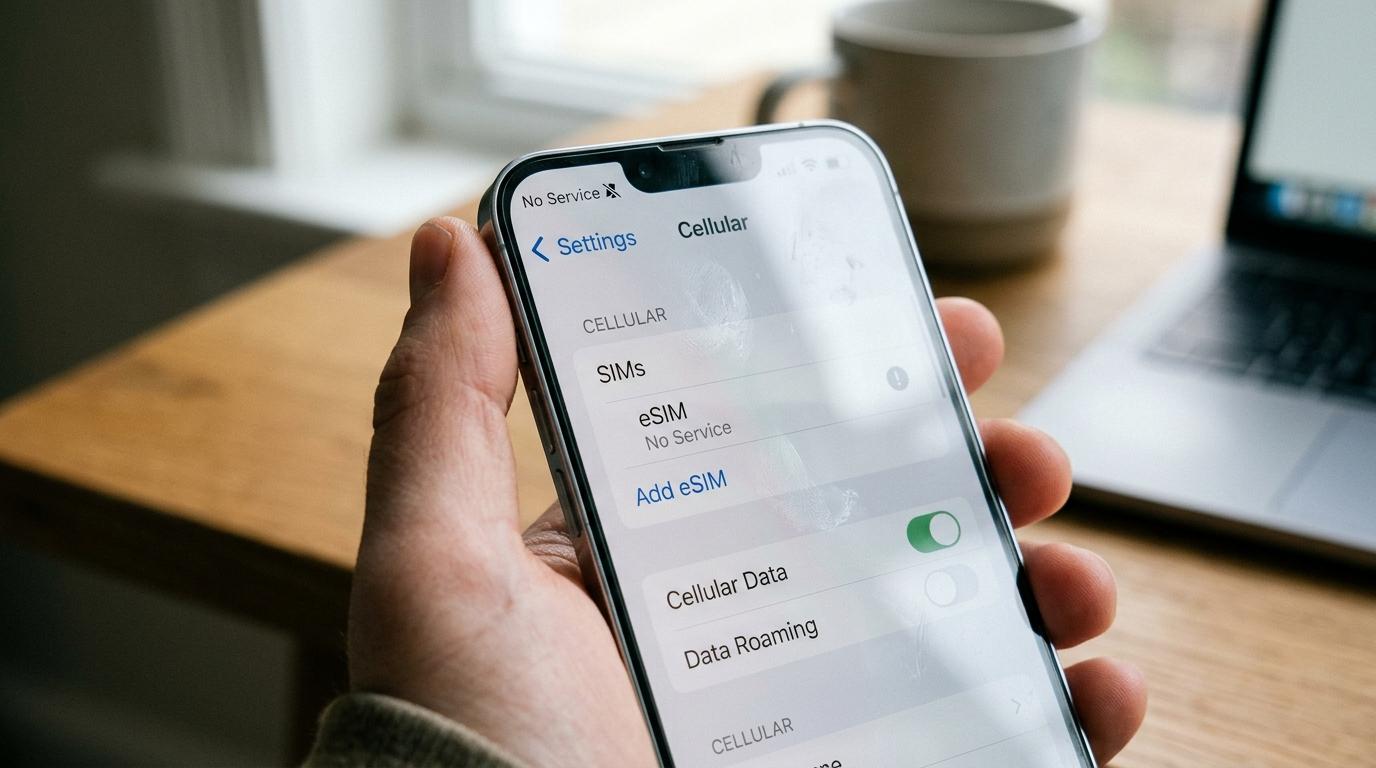
L'avion vient de se poser, vous désactivez le mode avion et votre téléphone affiche eSIM aucun service. Respirez. Dans la grande majorité des cas, l'eSIM n'est pas en cause. Un réglage est resté désactivé, une mauvaise ligne gère les données, ou le téléphone n'a pas encore trouvé de réseau partenaire. Ce guide passe en revue les causes dans l'ordre où il vaut mieux les vérifier, avec les gestes exacts pour iPhone et Android. Vous y trouverez aussi des solutions pour les cas têtus, des conseils pour rester joignable à l'aéroport pendant que vous réglez le problème, et une liste à suivre avant votre prochain départ.
Ce que veut vraiment dire eSIM aucun service
Quand le téléphone affiche Aucun service, Recherche ou Appels d'urgence uniquement, il n'a pas réussi à s'enregistrer sur un réseau mobile. Rien de plus. Le message ne dit pas que l'eSIM est morte, que le forfait est épuisé ou que le pays n'a pas de couverture. Le téléphone peut utiliser une autre ligne, bloquer l'itinérance, chercher encore ou se trouver dans une zone faible.
Une eSIM de voyage fonctionne autrement que votre forfait habituel. Elle n'apporte aucune antenne. Votre téléphone se connecte à un réseau local partenaire du fournisseur dans le pays visité, et le système traite cette connexion comme de l'itinérance. Ce détail explique la plupart des cas d'eSIM pas de signal à l'étranger, et c'est pourquoi le réglage Itinérance des données pèse autant.
Deux termes aident à s'y retrouver. Le profil eSIM est le forfait numérique stocké dans votre téléphone. La ligne est l'emplacement que ce profil occupe dans les réglages. Un téléphone avec une carte SIM physique et une eSIM possède deux lignes, et elles se disputent parfois les données. Plusieurs solutions de ce guide reviennent à choisir la bonne ligne.
Vérifiez d'abord si vous êtes arrivé
Si l'écran indique eSIM aucun service alors que vous êtes encore chez vous ou dans l'avion, rien ne cloche. Les eSIM de voyage se connectent seulement dans les pays ou les régions couverts par leur forfait. Certaines lancent en plus le compte à rebours de validité lors de la première connexion sur place, ce qui les laisse silencieuses avant votre arrivée.
Laissez la ligne désactivée, ou ignorez le message, et testez de nouveau après l'atterrissage. Accordez quelques minutes au téléphone avec le mode avion coupé, car il doit chercher les réseaux et s'enregistrer. Si le message persiste une fois au sol, passez aux solutions suivantes.
Si vous choisissez encore votre forfait pour un futur voyage, regardez du côté d'une eSIM de voyage avec réseaux locaux dans le pays de destination. Un forfait qui nomme ses réseaux partenaires se dépanne plus facilement, parce que vous savez quel réseau sélectionner quand le téléphone s'enlise.
Les solutions rapides pour les deux premières minutes
Commencez par le plus simple. Ces gestes règlent plus de cas que n'importe quel réglage avancé.
Activez puis coupez le mode avion, et redémarrez
Activez le mode avion, comptez jusqu'à trente, puis désactivez le. Le téléphone doit alors s'enregistrer de nouveau sur un réseau. Si rien ne change, redémarrez l'appareil complètement. Beaucoup de voyageurs sautent le redémarrage, alors qu'il débloque bien des connexions coincées.
Vérifiez que la ligne eSIM est active
Sur iPhone, ouvrez Réglages, touchez Données cellulaires ou Service cellulaire, choisissez l'eSIM de voyage et vérifiez que Activer cette ligne est bien allumé. Sur Android, ouvrez Paramètres, Réseau et Internet, SIM, sélectionnez l'eSIM et activez la. Les intitulés changent selon la marque, mais le principe reste le même.
Choisissez l'eSIM pour les données mobiles
Votre carte SIM habituelle est peut être restée sélectionnée pour les données. Sur iPhone, allez dans Réglages, Données cellulaires, Données cellulaires, puis choisissez l'eSIM de voyage. Désactivez Autoriser le changement de données cellulaires pendant vos essais, car iOS peut revenir de lui même à votre ligne principale. Sur Android, cherchez Données mobiles dans le menu SIM et sélectionnez l'eSIM de voyage.
Ce réglage protège aussi votre budget. Si votre ligne habituelle continue de gérer les données à l'étranger, votre opérateur peut facturer l'itinérance au tarif prévu par votre forfait. Vérifiez cette ligne et coupez son itinérance des données si vous ne voulez pas qu'elle serve.
Activez l'itinérance des données sur l'eSIM de voyage
C'est la solution qui marche le plus souvent, et elle déroute parce qu'elle semble coûteuse. Une eSIM de voyage se connecte toujours à un réseau local en tant qu'invitée. Le téléphone classe cette connexion en itinérance et la bloque quand l'interrupteur est coupé. Le forfait est prépayé, et activer l'itinérance sur cette ligne correspond donc à son fonctionnement normal.
Sur iPhone, ouvrez Réglages, Données cellulaires ou Service cellulaire, touchez l'eSIM de voyage et allumez Itinérance des données. Si vous voyez Options des données cellulaires, l'interrupteur se cache dans ce menu. Sur Android, ouvrez Paramètres, Réseau et Internet, SIM, touchez l'eSIM et activez Itinérance.
Deux précautions. Activez l'itinérance sur la ligne de voyage uniquement, jamais sur la ligne principale. Et patientez une minute après le changement, car le téléphone met parfois soixante secondes à s'enregistrer avant le retour des barres.
Choisissez le réseau à la main
Les téléphones choisissent normalement le réseau tout seuls. Dans un aéroport saturé, près d'une frontière ou en zone rurale, ce choix peut tomber sur un réseau que votre fournisseur ne prend pas en charge. Le téléphone affiche alors aucun service alors que d'autres réseaux captent très bien.
Sur iPhone, ouvrez Réglages, Données cellulaires, touchez l'eSIM, entrez dans Sélection du réseau et désactivez Automatique. Le téléphone liste les réseaux proches. Touchez en un, attendez trente secondes et regardez la barre d'état. Si rien ne se passe, essayez le suivant. Sur Android, ouvrez les réglages de l'eSIM, cherchez Réseau ou Opérateurs, coupez la sélection automatique et choisissez un réseau dans la liste.
Votre fournisseur indique en général ses réseaux partenaires sur la page du forfait ou dans l'email de confirmation. Commencez par ces noms. Quand le service revient, vous pouvez repasser en automatique, même si garder le choix manuel pendant un court séjour ne pose aucun souci.
Mauvais forfait, mauvais pays ou mauvaises dates
Parfois le téléphone est parfaitement réglé et le forfait pose le problème. Contrôlez trois éléments dans l'application du fournisseur ou dans l'email d'achat.
Le premier est la zone de couverture. Un forfait pensé pour un pays ne se connecte pas dans le pays voisin, et un forfait régional peut exclure un pays que vous croyiez inclus. Les passages de frontière en train, en car ou en ferry surprennent beaucoup de voyageurs.
Le deuxième est la fenêtre de validité. Certains forfaits démarrent le jour de l'installation, d'autres à la première connexion, d'autres à une date choisie lors de l'achat. Un forfait expiré, ou qui n'a pas commencé, affiche aucun service et ressemble beaucoup à une panne technique.
Le troisième est le solde de données. Quand l'enveloppe est consommée, beaucoup de forfaits coupent net au lieu de ralentir. Ouvrez l'application du fournisseur et lisez ce qu'il vous reste.
Les blocages liés au téléphone
Certains téléphones refusent les profils eSIM, ou les acceptent sans jamais se connecter. Trois causes reviennent sans cesse.
La première est le verrouillage opérateur. Les appareils achetés avec un paiement échelonné restent souvent liés à un opérateur, et un téléphone verrouillé peut rejeter les profils d'autres fournisseurs. Sur iPhone, ouvrez Réglages, Général, Informations et repérez Verrou de l'opérateur. Il doit indiquer Aucune restriction SIM. Dans le cas contraire, contactez votre opérateur avant de partir.
La deuxième est un logiciel en retard. Une mise à jour d'iOS ou d'Android en attente peut contenir des correctifs réseau. Connectez vous au Wi-Fi de l'aéroport, installez les mises à jour et redémarrez. Sur iPhone, une petite fenêtre propose parfois une mise à jour des réglages de l'opérateur. Acceptez la.
La troisième est le conflit entre lignes. Si vous voyagez avec une carte SIM physique et une eSIM, la ligne inutilisée peut brouiller l'affichage de la barre d'état. Désactivez celle dont vous n'avez pas besoin pendant ce voyage, puis testez encore.
Contrôlez l'APN et le VPN
Si le téléphone affiche des barres et que les pages ne se chargent pas, le coupable peut être le nom du point d'accès, appelé APN. L'APN indique au téléphone comment atteindre internet à travers le réseau. La plupart des eSIM le configurent seules, et quelques unes demandent une saisie manuelle. Votre fournisseur publie les bonnes valeurs dans son aide. Sur iPhone, le réglage se trouve dans Données cellulaires, votre eSIM, Réseau de données cellulaires. Sur Android, cherchez Noms des points d'accès dans les réglages de la SIM. Saisissez les valeurs exactement telles que le fournisseur les donne, majuscules comprises.
Un VPN peut aussi gêner. Certaines applications imposent un chemin qui n'existe pas sur un réseau inconnu. Coupez le VPN, testez la connexion et remettez le dès que les données circulent. Le mode économie d'énergie et le mode économie de données limitent les connexions en tâche de fond, et mieux vaut les désactiver pendant les tests.
Quand il y a du signal et pas d'internet
Voir toutes les barres sans données n'est pas le même problème qu'aucun service, et les remèdes se recoupent. Vérifiez que l'eSIM est bien la ligne de données, que l'itinérance est active sur cette ligne et que l'APN est correct. Testez avec le navigateur du téléphone plutôt qu'avec une seule application, car une appli peut tomber en panne seule. Ouvrez aussi l'application du fournisseur pour confirmer qu'il reste des données.
Si tout semble correct, attendez quelques minutes et approchez vous d'une fenêtre ou d'un espace dégagé. Les parkings souterrains, les tunnels et les couloirs de terminal affaiblissent le signal et imitent un souci de configuration.
Les réinitialisations à tenter en dernier
Quand rien n'a fonctionné, essayez ceci dans l'ordre, en gardant l'eSIM installée tout du long.
Réinitialisez d'abord les réglages réseau. Sur iPhone, ouvrez Réglages, Général, Transférer ou réinitialiser l'iPhone, Réinitialiser, puis Réinitialiser les réglages réseau. Les réseaux Wi-Fi enregistrés et les préférences cellulaires disparaissent, et l'eSIM n'est pas supprimée. Vous devrez ensuite vous reconnecter au Wi-Fi, gardez donc vos mots de passe à portée de main.
Ne supprimez pas le profil eSIM, même si l'envie vous prend. Beaucoup de codes QR de voyage ne servent qu'une fois. Si vous retirez le profil, vous ne pourrez sans doute pas le réinstaller, et le fournisseur devra en émettre un nouveau. Ne supprimez un profil que si le support vous le demande.
Contacter le support du fournisseur
Écrivez au fournisseur quand vous avez déjà suivi les étapes précédentes. Le support règle les cas plus vite quand le premier message contient les bons éléments. Joignez une capture de vos réglages cellulaires, le nom du forfait, le pays et la ville où vous vous trouvez, l'heure d'atterrissage et ce que vous avez déjà essayé. Précisez ce qu'affiche la barre d'état, Aucun service, SOS uniquement ou Recherche. Ce simple mot aide à cerner la cause.
Passez par le chat de l'application du fournisseur, ou par une messagerie en utilisant le Wi-Fi de l'aéroport.
Rester joignable à l'aéroport pendant le dépannage
Arriver sans données crée un vrai stress, surtout quand il faut retrouver un chauffeur, un hôtel ou un proche. Quelques habitudes allègent la pression.
Connectez vous au Wi-Fi de l'aéroport avant de quitter le terminal et téléchargez votre confirmation de réservation, l'adresse de l'hôtel et une carte hors ligne du secteur. Faites des captures d'écran des détails de votre réservation et des consignes du chauffeur avant de décoller. Une capture fonctionne sans données, alors qu'un lien dans un email ne fonctionne pas.
Si vous avez réservé un transfert privé depuis l'aéroport, relisez dans la confirmation les consignes de prise en charge et le numéro de contact, puis enregistrez les hors ligne. Un transfert réservé à l'avance avec Transpovia, par exemple, laisse ces informations dans votre confirmation, et une connexion défaillante ne vous oblige pas à tourner dans le hall des arrivées.
Je suis arrivé tard le soir sans réseau et j'ai failli paniquer. Les consignes de prise en charge étaient dans une capture d'écran, et j'ai trouvé mon chauffeur tout de suite.
Gardez aussi un plan B pour communiquer. Beaucoup d'aéroports offrent du Wi-Fi gratuit pour une durée limitée, et la réception d'un hôtel peut appeler votre chauffeur si vous parvenez à la joindre.
Une courte liste avant le prochain voyage
Installez l'eSIM chez vous avec le Wi-Fi et laissez la ligne désactivée avant l'atterrissage. Vérifiez que votre téléphone n'est pas verrouillé par un opérateur. Lisez les règles de validité, la liste de couverture et les noms des réseaux partenaires dans l'email de confirmation. Gardez le contact du support du fournisseur. Téléchargez des cartes hors ligne de votre destination. Faites des captures de l'adresse de l'hôtel et des détails du transfert. Chargez le téléphone à fond, car avec un signal faible la batterie descend vite pendant que l'appareil cherche un réseau.
À l'arrivée, suivez toujours le même ordre. Activez la ligne, choisissez la pour les données, allumez l'itinérance des données, patientez une minute, puis sélectionnez le réseau à la main si rien n'apparaît. Cette séquence règle la grande majorité des problèmes en quelques minutes.
FAQs
Pourquoi mon eSIM affiche aucun service à l'arrivée à l'étranger ?
Les causes les plus fréquentes sont l'itinérance des données coupée sur la ligne eSIM, une autre ligne choisie pour les données mobiles, ou un téléphone qui attend encore de s'enregistrer sur un réseau partenaire. Vérifiez ces trois points dans l'ordre, redémarrez le téléphone et patientez une ou deux minutes avant de tenter quelque chose de plus lourd.
Mon eSIM n'affiche aucun service avant mon arrivée, c'est normal ?
Oui. Une eSIM de voyage se connecte seulement dans sa zone de couverture, et le message Aucun service chez vous ou dans l'avion est donc attendu. Testez de nouveau après l'atterrissage, mode avion désactivé.
Pourquoi activer l'itinérance des données avec une eSIM de voyage ?
Dans la plupart des cas, l'eSIM se connecte à un réseau local en tant qu'invitée, et le téléphone range cela dans l'itinérance. Activez la uniquement sur la ligne de voyage et laissez la coupée sur votre ligne principale, sauf si votre forfait couvre l'usage à l'étranger.
Que faire si l'eSIM recherche un réseau et ne se connecte jamais ?
Passez en sélection manuelle et essayez chaque réseau partenaire de la liste de votre fournisseur, en attendant trente secondes à chaque fois. Si aucun ne répond, vérifiez que le forfait couvre votre pays, qu'il est actif et qu'il reste des données.
Que penser de l'idée de supprimer l'eSIM pour la réinstaller ?
Mieux vaut éviter, sauf demande du support. Beaucoup de profils de voyage s'installent une seule fois, et une suppression peut vous laisser sans forfait. Essayez d'abord le mode avion, le redémarrage, l'itinérance et la sélection du réseau.
Pourquoi mon téléphone affiche des barres sans internet ?
Le plus souvent, la mauvaise ligne de données est choisie, l'itinérance est coupée sur l'eSIM ou l'APN est incorrect. Contrôlez chaque point, désactivez tout VPN et ouvrez l'application du fournisseur pour confirmer qu'il reste des données.
Conclusion
Voir eSIM aucun service après un long vol paraît plus grave que la réalité. La cause tient presque toujours à un réglage, à un détail du forfait ou au choix du réseau, et chacune a une solution rapide. Suivez les étapes dans l'ordre, gardez le profil installé et écrivez au fournisseur avec des informations précises si le problème dure. Mieux encore, préparez vous avant de partir avec des copies hors ligne de votre réservation et de vos cartes.
Quand vous organisez le trajet depuis l'aéroport, réservez le à l'avance, et les informations de prise en charge resteront dans votre boîte mail, quel que soit le comportement du téléphone à l'arrivée. Vous pouvez réserver votre transfert aéroport avec Transpovia avant de quitter la maison et descendre de l'avion en sachant que quelqu'un vous attend.


