
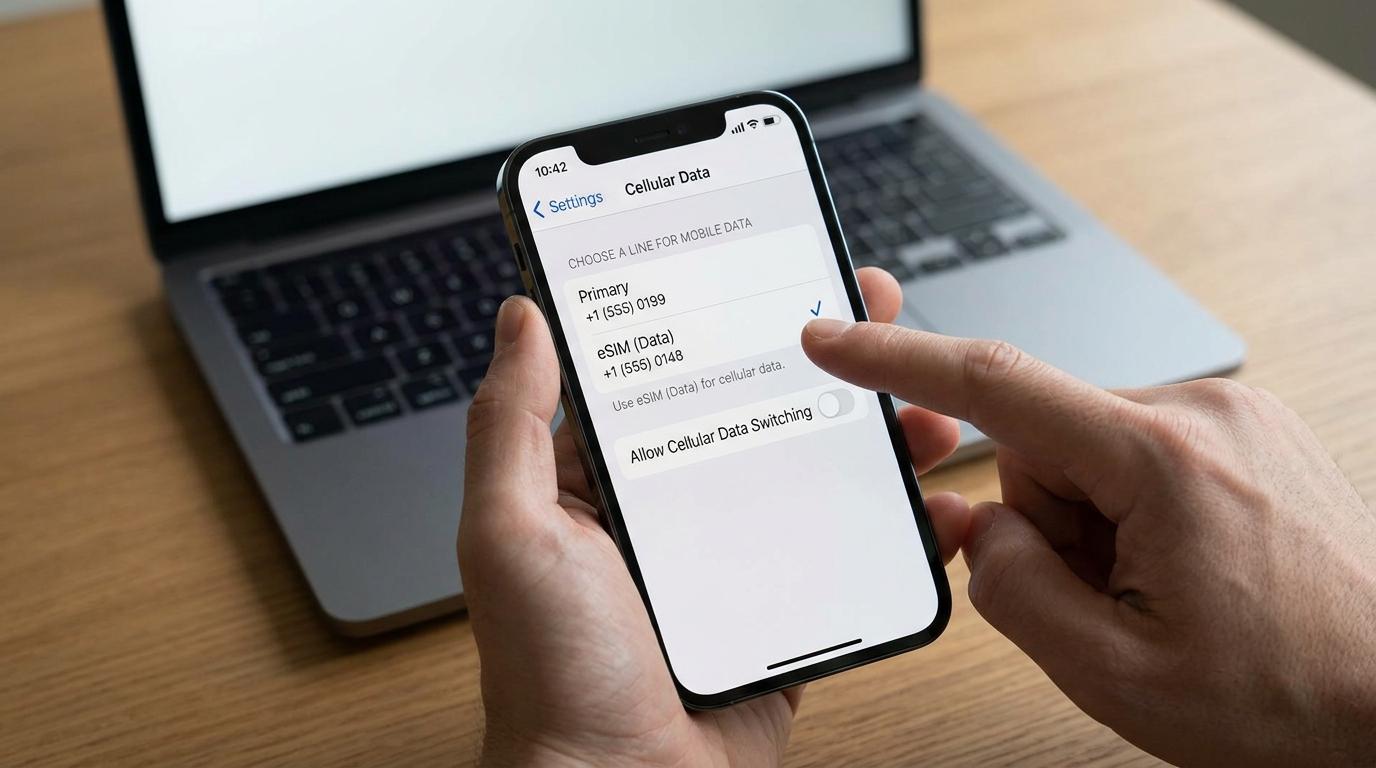
Vous êtes à Montréal, votre eSIM de voyage est installée, et pourtant l’iPhone continue d’utiliser votre forfait Orange, SFR, Bouygues ou Free pour aller sur internet. Ou alors rien ne se charge du tout malgré les barres de réseau. Dans la grande majorité des cas, l’eSIM n’est pas en cause. Le téléphone ne sait tout simplement pas quelle ligne utiliser pour les données. Pour régler ça, il faut définir une eSIM comme ligne par défaut pour les données mobiles, puis vérifier deux ou trois réglages qui vont avec. Ce guide vous montre la marche à suivre sur iPhone et sur Android, le bon moment pour le faire pendant le voyage et les vérifications à mener quand la connexion ne vient pas.
Comptez une minute pour le réglage lui-même. Le reste tient surtout à des détails que les notices oublient souvent.
Ligne par défaut, ligne de données et ligne vocale
Sur un smartphone double SIM, deux lignes peuvent fonctionner en même temps. La première correspond en général à votre carte SIM française. La seconde, c’est l’eSIM achetée pour le voyage. Le téléphone a besoin de savoir à quoi sert chacune.
Le terme ligne par défaut recouvre en réalité deux réglages bien distincts.
La ligne de données cellulaires sert à tout ce qui passe par internet hors Wi-Fi. Google Maps, WhatsApp, vos mails, l’appli de la compagnie aérienne ou celle du métro de Tokyo passent par elle.
La ligne vocale par défaut est le numéro utilisé pour passer des appels classiques et envoyer des SMS. Elle n’a aucun rôle dans votre connexion internet.
En voyage, la répartition la plus logique consiste à confier les données à l’eSIM et à laisser les appels et les SMS sur votre numéro français. Vous restez joignable comme d’habitude et la navigation est prise en charge par le forfait que vous avez déjà payé.
Un point à garder en tête. Le téléphone n’utilise qu’une seule ligne à la fois pour les données. Les deux lignes ne s’additionnent pas pour aller plus vite. Sur iPhone, le partage de connexion utilise aussi la ligne choisie pour les données. Si vous partagez internet avec votre ordinateur portable dans un café de Lisbonne, c’est l’eSIM qui fournit les données, à condition que votre forfait autorise le partage de connexion.
Ce qu’il faut vérifier avant de toucher aux réglages
Choisir l’eSIM pour les données ne sert à rien si elle n’est pas prête à se connecter. Prenez le temps de contrôler ces quelques points.
L’eSIM est installée et activée. Une eSIM peut être installée et désactivée en même temps. Sur iPhone, ouvrez Réglages > Données cellulaires, touchez la ligne de l’eSIM et vérifiez que l’option Activer cette ligne est bien allumée. Sur Android, ouvrez la section consacrée aux cartes SIM et vérifiez que l’eSIM est activée.
Votre téléphone est désimlocké. Un appareil verrouillé par un opérateur peut refuser l’eSIM d’un autre fournisseur, même si l’installation semble réussie. Sur iPhone, la mention Aucune restriction SIM dans Réglages > Général > Informations confirme que l’appareil est débloqué.
Votre modèle gère deux lignes en même temps. Les iPhone à partir du XS associent une SIM physique et une eSIM. Depuis l’iPhone 13, deux eSIM peuvent aussi fonctionner ensemble. Sur Android, tout dépend du modèle exact et parfois du pays de commercialisation.
Installer une eSIM ne veut pas dire avoir du réseau. L’installation télécharge le profil dans le téléphone. La connexion n’arrive qu’au moment où l’eSIM s’enregistre sur un réseau compatible dans le pays de destination. Une eSIM pour le Japon installée à Lyon peut donc afficher Pas de service, et c’est parfaitement normal.
Si vous n’avez pas encore choisi ni installé votre forfait, notre guide sur la configuration d’une eSIM de voyage détaille toutes les étapes. Mieux vaut s’en occuper chez soi, avec un Wi-Fi stable, plutôt qu’en salle d’embarquement à Roissy.
Définir une eSIM comme ligne par défaut sur iPhone, étape par étape
Sur iPhone, tout se passe dans Réglages > Données cellulaires. Selon la région, le menu peut s’appeler Données mobiles, mais les étapes restent identiques.
Sélectionner la ligne pour les données cellulaires
-
Ouvrez Réglages puis Données cellulaires.
-
Touchez l’option Données cellulaires située dans ce menu.
-
Choisissez la ligne de votre eSIM de voyage.
Le changement est immédiat. La barre d’état affiche le réseau des deux lignes, et celle qui porte les données indique le type de connexion, 4G ou 5G par exemple.
Pensez aussi à renommer vos lignes. En touchant chaque ligne dans Données cellulaires, vous pouvez lui attribuer un libellé. Apple propose notamment Principal, Secondaire ou Voyage, et vous pouvez saisir le vôtre. Avec une ligne Voyage et une ligne Principal, plus besoin de deviner laquelle correspond à quel opérateur étranger.
Garder votre numéro français pour les appels
Revenez sur l’écran Données cellulaires et touchez Ligne vocale par défaut. Sélectionnez votre numéro habituel si vous voulez continuer à appeler et à envoyer des SMS avec lui. Une eSIM uniquement data n’a de toute façon pas de numéro de téléphone et ne peut donc pas servir de ligne vocale.
Le basculement des données cellulaires, à activer ou non
Sous la liste des lignes, un interrupteur s’intitule Autoriser le basculement des données cellulaires. Une fois activé, il permet à l’iPhone d’utiliser les données de l’une ou l’autre ligne selon la couverture et la disponibilité. Il garde aussi internet actif pendant un appel passé sur la ligne qui ne gère pas les données.
À l’étranger, il vaut généralement mieux le laisser désactivé. Vous avez acheté l’eSIM pour ne pas consommer les données de votre forfait français hors de l’Union européenne, et vous ne voulez pas que l’iPhone y revienne dès que le signal faiblit dans le métro. Apple précise d’ailleurs que ce basculement ne fonctionne pas lorsque l’itinérance des données est utilisée, ce qui limite beaucoup son intérêt en voyage.
Sur Android, les menus changent selon la marque
Le principe est le même que sur iPhone, mais l’emplacement et le nom des options dépendent du fabricant et de la version d’Android. Cherchez toujours du côté des cartes SIM ou des réseaux mobiles.
Samsung Galaxy
-
Ouvrez Paramètres puis Connexions.
-
Touchez Gestionnaire de cartes SIM.
-
Dans les préférences, touchez Données mobiles et sélectionnez l’eSIM.
Le même écran permet de choisir séparément la carte utilisée pour les appels et pour les messages. Laissez-les sur votre numéro français. Si une option de basculement automatique des données apparaît, désactivez-la pendant le voyage.
Google Pixel
-
Ouvrez Paramètres puis Réseau et Internet.
-
Touchez SIM et sélectionnez l’eSIM de voyage.
-
Activez Données mobiles pour cette carte.
Sur un Pixel, une seule SIM utilise les données à la fois. Activer les données sur l’eSIM les coupe donc automatiquement sur l’autre ligne. Vérifiez dans ce même menu qu’aucune option ne bascule les données mobiles automatiquement.
Xiaomi, Oppo, Motorola et les autres
Le plus rapide consiste souvent à taper SIM ou Données mobiles dans la barre de recherche des Paramètres. Vous cherchez un écran qui propose une SIM préférée ou par défaut pour les données. Chez Xiaomi, il se trouve généralement dans Cartes SIM et réseaux mobiles. Les Motorola reprennent des menus très proches de ceux des Pixel.
L’itinérance des données, la cause numéro un des connexions muettes
Beaucoup d’eSIM de voyage se connectent via des opérateurs partenaires dans le pays visité. Pour le téléphone, c’est de l’itinérance, même si le forfait est prépayé. Si l’itinérance est coupée sur l’eSIM, vous verrez des barres de réseau sans pouvoir charger la moindre page.
Le bon réglage tient en une phrase. Itinérance activée sur l’eSIM, désactivée sur la ligne française.
Sur iPhone, ouvrez Réglages > Données cellulaires, touchez la ligne de l’eSIM et activez Itinérance des données. Touchez ensuite votre ligne française et vérifiez que l’itinérance y est coupée.
Sur Samsung, rendez-vous dans Paramètres > Connexions > Réseaux mobiles > Itinérance. Sur un modèle double SIM, regardez bien à quelle carte s’applique le réglage.
Sur Pixel, ouvrez Paramètres > Réseau et Internet > SIM, sélectionnez l’eSIM et activez Itinérance.
Activer l’itinérance sur l’eSIM ne déclenche aucun frais chez votre opérateur français. Les éventuels hors forfait viennent de la ligne française, d’où l’intérêt de couper l’itinérance sur celle-ci. Les instructions de votre fournisseur d’eSIM indiquent si leur forfait en a besoin.
Pour un séjour en Espagne, en Italie ou en Allemagne, la question se pose différemment. Grâce à la réglementation européenne sur l’itinérance, votre forfait français s’utilise dans l’Espace économique européen aux conditions de votre forfait, dans les limites d’usage raisonnable fixées par chaque opérateur. L’eSIM de voyage prend tout son sens hors de cette zone, au Canada, aux États-Unis, au Maroc ou en Thaïlande, où les tarifs dépendent de chaque opérateur.
Le bon moment pour changer la SIM par défaut
Le calendrier compte autant que le réglage. Certains forfaits démarrent leur période de validité dès la première connexion à un réseau compatible. Si vous passez les données sur l’eSIM avant de quitter la France, elle risque de ne pas se connecter, ou de commencer à décompter ses jours trop tôt, selon la façon dont le fournisseur active ses forfaits.
Quelques jours avant le départ, installez l’eSIM en Wi-Fi, renommez-la et laissez-la en ligne secondaire. Coupez l’itinérance des données sur votre ligne française.
Après l’atterrissage, pendant que l’avion roule vers la porte, désactivez le mode avion, choisissez l’eSIM pour les données cellulaires et activez son itinérance. Patientez une minute ou deux, le temps qu’elle s’enregistre sur un réseau local. Vous aurez ainsi internet avant même d’arriver au tapis à bagages. C’est précieux pour prévenir vos proches, ouvrir l’adresse de l’hôtel ou répondre au chauffeur qui vous attend. Si vous avez réservé un transfert aéroport privé avec Transpovia, vous pourrez consulter le point de rendez-vous et les messages du chauffeur sans chercher le Wi-Fi du terminal.
Au retour, repassez les données cellulaires sur votre SIM française. C’est l’étape la plus souvent oubliée. Si votre téléphone n’a plus internet hors Wi-Fi une fois rentré, l’eSIM est presque certainement encore sélectionnée pour les données. Une fois le forfait expiré, vous pouvez supprimer l’eSIM ou la garder si votre fournisseur propose des recharges.
Messageries, banque et double authentification
Trois questions reviennent souvent au moment de changer la ligne de données.
WhatsApp fonctionne avec les données, donc avec l’eSIM. Votre compte reste associé à votre numéro français et vous n’avez rien à modifier dans l’application.
iMessage et FaceTime passent eux aussi par la ligne de données cellulaires hors Wi-Fi, quel que soit le numéro enregistré dans leurs réglages.
Les SMS de validation bancaire continuent d’arriver sur votre numéro français tant que cette ligne reste activée. C’est une très bonne raison de ne pas l’éteindre. Vérifiez quand même auprès de votre opérateur si la réception d’appels ou de SMS est facturée dans le pays visité, car les conditions varient d’un forfait à l’autre.
Diagnostic rapide quand l’eSIM ne capte pas internet
Vous avez sélectionné l’eSIM et rien ne se charge. Ce tableau vous aide à repérer la cause la plus probable selon ce que vous voyez à l’écran.
|
Ce que vous constatez |
Cause probable |
Que faire |
|
Barres de réseau, aucune page ne charge |
Itinérance coupée sur l’eSIM |
Activer l’itinérance sur la ligne de l’eSIM |
|
Pas de service sur l’eSIM |
Le téléphone n’a pas encore trouvé de réseau |
Mode avion 15 secondes, puis désactivation |
|
Réseau introuvable malgré plusieurs essais |
Sélection du réseau restée en manuel |
Repasser la sélection du réseau en automatique |
|
Réseau affiché, connexion impossible |
APN manquant |
Saisir l’APN fourni par le fournisseur |
|
Tout semblait marcher puis plus rien |
Forfait épuisé ou expiré |
Vérifier le solde dans l’appli du fournisseur |
|
Connexion instable hors des villes |
Couverture faible du réseau partenaire |
Réessayer dans une zone plus peuplée |
Sur iPhone, la sélection du réseau se règle dans les options de la ligne de l’eSIM. L’APN se renseigne dans Réseau de données cellulaires sur iPhone et dans Noms des points d’accès sur Android.
Si rien ne fonctionne, redémarrez le téléphone puis contactez le support de votre fournisseur en précisant votre modèle et en joignant une capture de l’écran Données cellulaires. Le diagnostic sera bien plus rapide.
FAQ
Puis-je définir l’eSIM comme ligne principale et rester joignable sur mon numéro français ?
Oui, tant que votre ligne française reste activée. Choisir l’eSIM pour les données change uniquement la source de votre connexion internet. Vous continuez à recevoir appels et SMS sur votre numéro habituel. Votre opérateur peut toutefois les facturer hors de l’Union européenne, alors jetez un œil à ses tarifs internationaux avant de partir.
Pourquoi mon téléphone repasse-t-il sur la SIM physique pour les données ?
Le plus souvent, un basculement automatique est activé. Sur iPhone, il s’agit de l’option Autoriser le basculement des données cellulaires. Sur Android, un réglage équivalent figure dans le gestionnaire de cartes SIM. Désactivez-le puis sélectionnez de nouveau l’eSIM. Si le réglage saute après un redémarrage, vérifiez que l’eSIM est toujours activée et que le forfait est encore valable.
Mon eSIM consomme-t-elle des données quand je suis connecté au Wi-Fi de l’hôtel ?
Non. Lorsque le téléphone est connecté à un réseau Wi-Fi, il l’utilise en priorité pour internet. Les données de l’eSIM ne sont consommées qu’en l’absence de Wi-Fi, ou lorsque la connexion Wi-Fi est trop faible et que le téléphone se tourne vers le réseau mobile.
Conclusion
Retenez la répartition suivante. L’eSIM pour les données, votre numéro français pour les appels et les SMS, l’itinérance activée uniquement sur la ligne que vous payez pour le voyage. Une fois ces trois réglages en place, le téléphone se comporte comme prévu et la facture reste sous contrôle.
Prenez l’habitude de vérifier l’écran Données cellulaires dès l’atterrissage, avant même de quitter l’avion. Avec internet disponible tout de suite, retrouver votre chauffeur devient simple, et si le trajet entre l’aéroport et l’hôtel n’est pas encore organisé, Transpovia vous permet de réserver un transfert privé à l’avance pour démarrer le séjour sereinement.
« J’ai cru que mon eSIM ne marchait pas à l’arrivée. En fait, il fallait juste choisir la bonne ligne pour les données, et tout s’est connecté en dix secondes. »


