
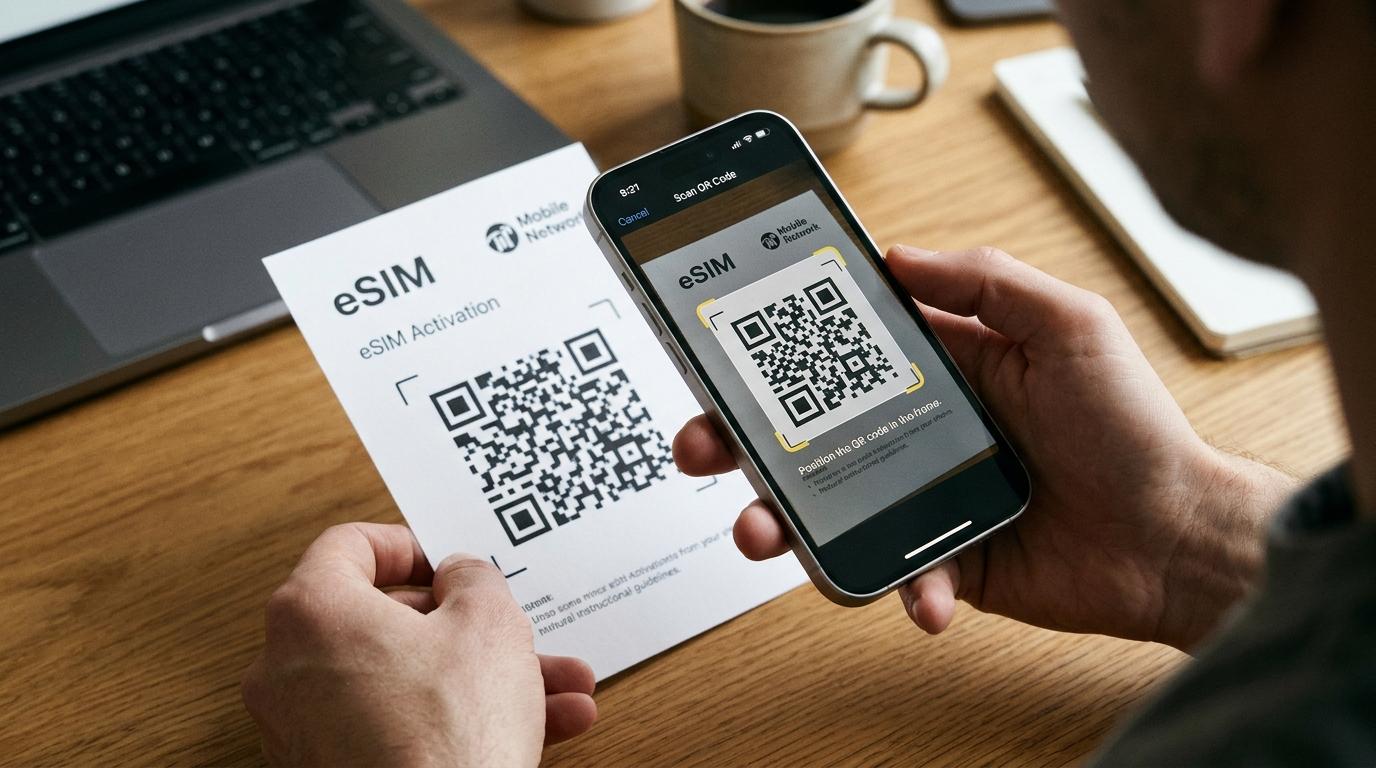
Vous partez à New York, à Tokyo ou à Marrakech, et votre forfait français ne couvre pas la destination ou la facture à des tarifs qui piquent. Une eSIM de voyage règle le problème, à condition de savoir où toucher dans les réglages et à quel moment. Ce guide vous montre comment installer une eSIM sur iPhone de façon concrète, depuis la vérification du téléphone jusqu'à la première connexion à l'arrivée, en passant par les réglages qui protègent votre ligne française.
Les menus décrits ici correspondent à iOS 26 avec un iPhone réglé en français. Les versions précédentes suivent le même chemin, avec parfois un intitulé légèrement différent.
Faut-il vraiment une eSIM pour votre voyage
Avant de toucher aux réglages, posez-vous une question simple. Votre destination est-elle couverte par votre forfait actuel ?
Si vous voyagez dans l'Union européenne, la réglementation sur l'itinérance vous permet en général d'utiliser votre forfait français dans les autres pays membres sans surcoût, dans la limite d'un usage raisonnable fixé par votre opérateur. Pour un week-end à Barcelone ou une semaine à Lisbonne, une eSIM n'apporte souvent pas grand chose.
Le calcul change dès que vous quittez l'UE. Aux États-Unis, au Canada, en Thaïlande, au Japon ou au Maroc, beaucoup de forfaits Orange, SFR, Bouygues Telecom ou Free incluent peu de données, voire aucune, et chaque mégaoctet consommé hors enveloppe se paie. La Suisse et le Royaume-Uni méritent aussi une vérification, car ils ne font pas partie de l'Union et certains forfaits les traitent à part.
eSIM de voyage, SIM locale ou option de votre opérateur
Trois solutions s'offrent à vous. L'option internationale de votre opérateur est la plus simple, mais rarement la moins chère. La carte SIM locale achetée sur place peut être avantageuse, à condition de trouver une boutique ouverte, de présenter un passeport et de retirer votre SIM française. L'eSIM de voyage se situe entre les deux. Vous l'achetez en ligne, l'installez depuis votre canapé et gardez votre ligne habituelle dans le téléphone.
Si cette dernière option vous convient, comparez les forfaits d'eSIM de voyage en fonction de votre destination, de la durée du séjour et de votre consommation habituelle. Retenez un point important. La plupart de ces forfaits ne fournissent que des données, sans numéro local pour les appels ou les SMS classiques. Vous appellerez via WhatsApp, FaceTime ou une autre application.
Les vérifications à faire avant l'installation
Une installation qui échoue s'explique presque toujours de la même manière. Le téléphone n'est pas compatible, il reste verrouillé par un opérateur, ou il n'a pas de connexion pendant le téléchargement du profil.
Compatibilité du modèle
Tous les iPhone depuis les modèles XS, XS Max et XR acceptent l'eSIM, tout comme les iPhone SE de deuxième et troisième génération. À partir de l'iPhone 13, deux eSIM peuvent fonctionner en même temps, ce qui permet de garder votre ligne française active avec la ligne de voyage sans carte physique. L'iPhone Air, lui, fonctionne uniquement avec une eSIM.
Le pays d'achat compte aussi. Les iPhone vendus en Chine continentale ont longtemps été livrés avec deux emplacements physiques et peu de modèles récents y acceptent l'eSIM. À l'inverse, les iPhone 14 et suivants vendus aux États-Unis n'ont plus de tiroir SIM du tout. Pour un téléphone acheté à l'étranger ou d'occasion, vérifiez le modèle exact dans Réglages > Général > Informations.
Téléphone désimlocké
Un iPhone verrouillé par un opérateur n'accepte que les eSIM de cet opérateur. Dans Réglages > Général > Informations, descendez jusqu'à Verrouillage opérateur. La mention Aucune restriction SIM signifie que vous êtes libre. Toute autre mention veut dire qu'il faut demander le déverrouillage à votre opérateur, de préférence plusieurs jours avant le départ.
Wifi et mise à jour
Connectez-vous à un réseau wifi stable, car l'iPhone télécharge le profil eSIM sur internet. Profitez-en pour installer la dernière version d'iOS à la maison. Les versions récentes simplifient l'installation et reconnaissent mieux les lignes de voyage, et personne n'a envie de lancer une mise à jour sur le wifi d'un hôtel.
Comment installer une eSIM sur iPhone avec un code QR
Après l'achat, le fournisseur vous envoie le plus souvent un code QR par e-mail. Affichez-le sur un ordinateur, une tablette ou imprimez-le, car l'appareil photo de l'iPhone ne peut pas scanner son propre écran.
-
Ouvrez Réglages puis Données cellulaires. Selon la région et la version, ce menu peut s'appeler Réseau mobile.
-
Touchez Ajouter une carte eSIM.
-
Choisissez Utiliser un code QR et visez le code avec l'appareil photo.
-
Touchez Continuer et patientez pendant le téléchargement. Avec une bonne connexion, l'opération prend moins d'une minute.
-
Donnez un nom à la ligne, par exemple Voyage ou Japon, pour la distinguer facilement de votre numéro français.
-
iOS vous demande ensuite quelle ligne utiliser par défaut pour les appels, iMessage, FaceTime et les données. Si vous installez avant le départ, laissez votre ligne française partout pour le moment.
La ligne de voyage apparaît alors dans Données cellulaires, à côté de votre numéro habituel. Elle est installée, mais pas encore en service. Ce point est détaillé plus bas.
Attention à un piège courant. Beaucoup de codes QR ne fonctionnent qu'une fois. Si vous supprimez l'eSIM pour recommencer, le même code risque d'être refusé et il faudra en demander un nouveau au support.
Installer sans second écran
Vous n'avez que votre iPhone sous la main ? Depuis iOS 17.4, maintenez le doigt sur le code QR dans Mail ou dans Safari, puis touchez Ajouter une carte eSIM. Certains fournisseurs envoient aussi un lien d'installation qui ouvre directement l'écran de configuration.
Passer par l'application du fournisseur
De nombreux fournisseurs d'eSIM de voyage proposent une application. Vous achetez le forfait dedans, touchez le bouton d'installation et iOS affiche ses écrans de confirmation habituels. C'est souvent la méthode la plus rapide quand vous êtes déjà à l'aéroport, à condition d'avoir du wifi.
Saisir les informations à la main
Si le code QR refuse de se lire, cherchez dans l'e-mail de confirmation une adresse SM-DP+ et un code d'activation. Dans Données cellulaires, touchez Ajouter une carte eSIM, puis Utiliser un code QR et enfin Saisir les informations manuellement. Copiez et collez les données plutôt que de les taper, car un seul caractère erroné bloque l'installation.
Le jour du départ et l'arrivée sur place
Installer et activer une eSIM sur iPhone sont deux étapes distinctes. L'installation enregistre le profil dans le téléphone. L'activation correspond au moment où la ligne se connecte à un réseau et où le forfait commence à tourner.
Pour beaucoup de forfaits de voyage, la période de validité démarre à la première connexion dans un pays couvert. Vous pouvez donc installer l'eSIM chez vous sans perdre de jours. D'autres forfaits démarrent à l'achat ou à l'installation. Lisez les conditions avant d'installer trois semaines à l'avance.
À l'atterrissage
Une fois l'avion au sol, voici l'ordre à suivre.
-
Ouvrez Réglages > Données cellulaires et touchez la ligne de voyage.
-
Activez Activer cette ligne si elle est éteinte.
-
Activez Itinérance des données sur cette ligne de voyage. Cela peut surprendre, mais la plupart des eSIM de voyage passent par des réseaux partenaires à l'étranger et l'iPhone considère la connexion comme de l'itinérance. C'est le fournisseur de l'eSIM qui vous facture, pas votre opérateur français.
-
Revenez en arrière, touchez Données cellulaires en haut de l'écran et sélectionnez la ligne de voyage.
-
Désactivez Autoriser le changement de données cellulaires pour éviter que l'iPhone bascule sur votre ligne française quand le signal faiblit.
Attendez une minute. Quand des barres de réseau et l'indicateur 4G, LTE ou 5G s'affichent pour la ligne de voyage, vous êtes connecté. Vous pouvez commander un VTC, retrouver votre chauffeur ou ouvrir votre plan de ville avant même de quitter le terminal. Si vous avez réservé un transfert privé depuis l'aéroport avec Transpovia, vous aurez aussi votre confirmation et le contact du chauffeur sous la main dès la sortie.
Au retour
Avec iOS 26, l'iPhone identifie de nombreuses eSIM comme des lignes de voyage. De retour en France, il peut éteindre la ligne de voyage et rallumer votre ligne principale tout seul. Si rien ne se passe, ouvrez Données cellulaires et vérifiez qu'Activer cette ligne est bien activé pour votre numéro français.
Les réglages qui évitent les mauvaises surprises
Le plus important concerne votre ligne française. Dans Réglages > Données cellulaires, touchez votre numéro et désactivez Itinérance des données. Vous pouvez laisser la ligne allumée pour recevoir appels et SMS, en gardant à l'esprit que décrocher un appel hors UE peut être facturé selon les tarifs internationaux de votre opérateur. Les SMS d'authentification de votre banque continuent d'arriver sur cette ligne, ce qui est pratique pour valider un paiement à l'étranger.
D'autres réglages font durer votre enveloppe de données.
-
Mode données faibles sur la ligne de voyage, dans Réglages > Données cellulaires > ligne de voyage > Mode données. Il limite les mises à jour et la synchronisation des photos en arrière-plan.
-
Sauvegarde iCloud via le réseau cellulaire, à couper dans Réglages > votre nom > iCloud > Sauvegarde iCloud. Une seule nuit de sauvegarde peut engloutir plusieurs gigaoctets.
-
Cartes hors ligne, à télécharger chez vous dans Plans ou Google Maps. Vous économisez des données et gardez un plan même dans le métro.
WhatsApp continue de fonctionner avec votre numéro français, même quand les données passent par l'eSIM, car le compte est lié au numéro et non à la ligne qui fournit internet. Pour iMessage et FaceTime, vérifiez dans Réglages > Messages > Envoi et réception que votre numéro reste coché.
Partage de connexion
Tous les forfaits n'autorisent pas le partage de connexion. Si vous comptez relier un ordinateur portable ou le téléphone d'un proche à votre iPhone, confirmez avant l'achat que le forfait le permet. Dans le cas contraire, le partage peut être bloqué ou fonctionner de manière aléatoire.
Quand l'eSIM refuse de fonctionner
Les soucis se rangent en deux familles. Soit l'eSIM ne s'installe pas, soit elle est installée mais affiche Pas de service à l'arrivée.
Échec de l'installation
Un message indiquant que la modification du forfait cellulaire n'a pas pu aboutir, ou que le code n'est plus valide, a généralement une cause simple. Le wifi a pu couper pendant le téléchargement, auquel cas il suffit de recommencer sur un meilleur réseau. Le code a peut-être déjà servi, souvent après une suppression de l'eSIM. Le téléphone est peut-être verrouillé par un opérateur. Si aucune de ces pistes ne colle, contactez le fournisseur, qui peut souvent émettre un nouveau profil.
Pas de réseau à l'arrivée
Vérifiez d'abord trois choses sur la ligne de voyage. Activer cette ligne est activé, Itinérance des données est activée et la ligne est bien choisie pour les données cellulaires. Passez ensuite en mode avion une dizaine de secondes, puis désactivez-le pour forcer une nouvelle recherche de réseau.
Si le signal ne revient pas, redémarrez l'iPhone. Essayez ensuite de choisir le réseau vous-même. Dans Données cellulaires, touchez la ligne de voyage, ouvrez Sélection du réseau, désactivez Automatique et choisissez l'un des opérateurs partenaires indiqués par votre fournisseur pour ce pays. Certains fournisseurs demandent aussi de saisir un APN manuellement, et les informations figurent dans l'e-mail d'installation.
Une règle à garder en tête. Ne supprimez jamais l'eSIM pour tenter de réparer une connexion. La suppression règle rarement le problème et peut vous empêcher de la réinstaller.
Questions fréquentes
Peut-on installer une eSIM sur iPhone sans wifi ?
Il faut une connexion internet pour télécharger le profil, mais pas forcément du wifi. Les données mobiles de votre ligne française suffisent souvent, tout comme le partage de connexion d'un autre téléphone. Apple précise que les iPhone fonctionnant uniquement en eSIM peuvent s'activer sans wifi dans certains pays et régions. Si vous êtes déjà à l'étranger sans aucune connexion, trouvez d'abord un réseau wifi.
Combien d'eSIM un iPhone peut-il stocker ?
Un iPhone peut enregistrer plusieurs eSIM, et Apple indique que de nombreux modèles en acceptent huit ou plus. En revanche, seules deux lignes fonctionnent en même temps. Vous pouvez donc garder les eSIM de plusieurs voyages et allumer celle dont vous avez besoin, tant que vous n'utilisez pas plus que votre ligne principale et une ligne de voyage simultanément.
Comment supprimer une eSIM de voyage après le séjour ?
Si le forfait est encore valide ou rechargeable, rien ne presse. Éteignez simplement la ligne et gardez-la pour le prochain départ. Une fois le forfait expiré sans possibilité de recharge, ouvrez Réglages > Données cellulaires, touchez la ligne de voyage et choisissez Supprimer l'eSIM. Pensez à le faire seulement quand vous êtes sûr de ne plus en avoir besoin.
Conclusion
L'installation elle-même prend quelques minutes. Ce qui fait la différence, c'est la préparation. Vérifiez que votre iPhone est désimlocké, installez l'eSIM chez vous la veille du départ et gardez en tête qu'une eSIM installée ne fournit pas de réseau tant que vous ne l'activez pas sur place.
À l'arrivée, allumez la ligne de voyage, choisissez-la pour les données et coupez l'itinérance de votre ligne française. Vous voilà connecté avant même de récupérer vos bagages. Pour que la suite soit tout aussi simple, un transfert privé réservé avec Transpovia vous permet de rejoindre votre hôtel sans chercher de taxi à la sortie du terminal.
« Installée la veille au soir, allumée à l'atterrissage, et j'avais déjà l'itinéraire vers l'hôtel avant d'arriver au tapis à bagages. »


