
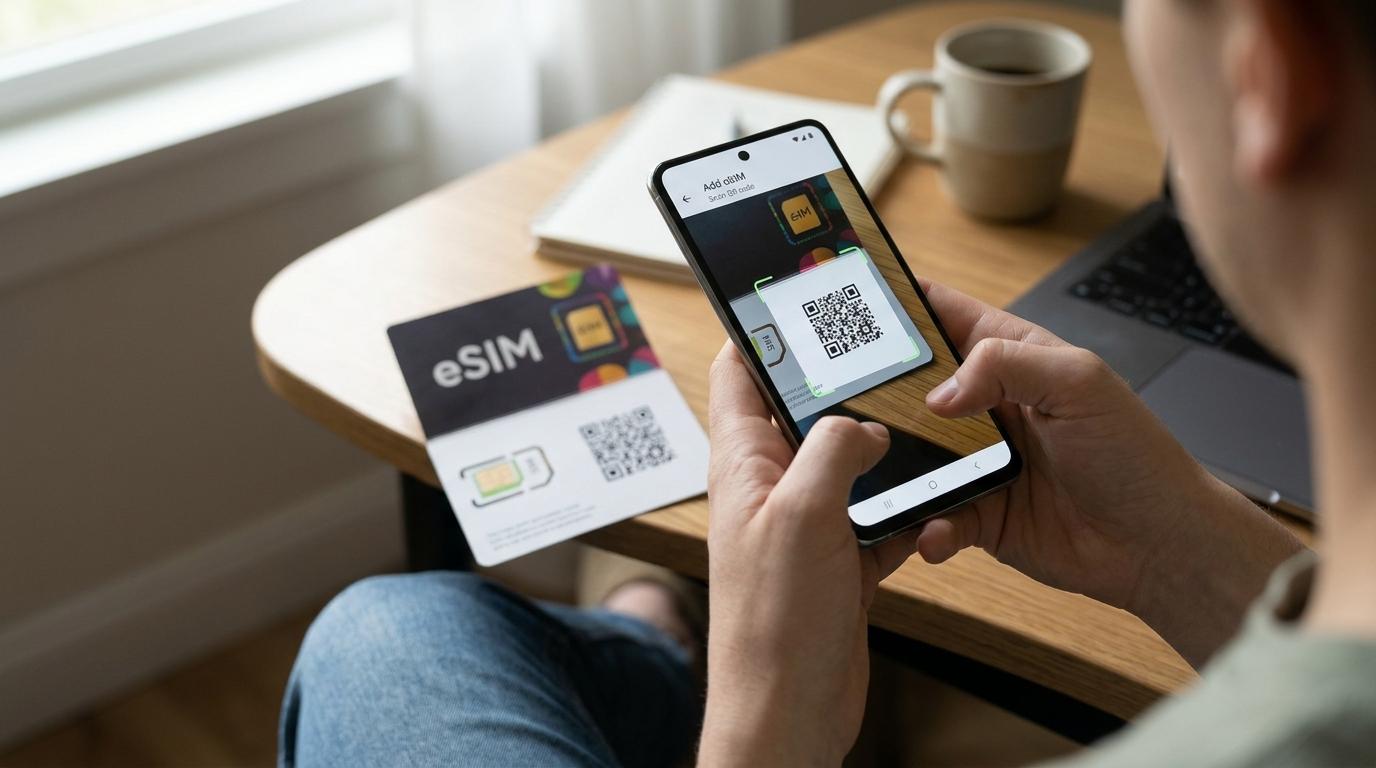
Le QR code est arrivé par e-mail, le vol pour Montréal décolle samedi matin et votre smartphone Android attend sur la table de la cuisine. Reste à savoir où appuyer. Comment installer une eSIM sur Android sans perdre une heure dans les menus ? La manipulation prend quelques minutes, mais chaque fabricant range l'option à un endroit différent, et deux ou trois réglages oubliés suffisent pour atterrir sans internet. Ce guide reprend tout dans l'ordre, des vérifications à faire chez vous jusqu'aux réglages à toucher une fois l'avion posé.
Trois vérifications avant de scanner le QR code
La plupart des installations ratées viennent d'un de ces trois points. Mieux vaut les contrôler tranquillement à la maison qu'au comptoir d'embarquement.
Un téléphone réellement compatible eSIM
Tous les smartphones Android ne gèrent pas l'eSIM. La compatibilité dépend du modèle exact, mais aussi du pays de commercialisation, car un même téléphone peut être vendu avec eSIM en Europe et sans eSIM sur d'autres marchés. Une fiche technique trouvée en ligne ne suffit donc pas toujours.
Le test le plus simple consiste à ouvrir l'application Téléphone et à composer *#06#. Si un numéro EID de 32 chiffres s'affiche à côté de l'IMEI, votre appareil possède la puce eSIM. Vous pouvez aussi taper « eSIM » dans la barre de recherche des Paramètres. Si une option nommée Ajouter une eSIM, Ajout d'un forfait mobile ou Télécharger une SIM apparaît, vous êtes sur la bonne voie.
Un appareil désimlocké
Un téléphone acheté avec un forfait chez un opérateur peut être verrouillé sur son réseau. Dans ce cas, il refuse parfois l'eSIM d'une autre société, ou bien il l'installe sans jamais réussir à se connecter. En cas de doute, demandez à votre opérateur si l'appareil est désimlocké. Faites-le quelques jours avant le départ, car la démarche n'est pas toujours instantanée.
Une bonne connexion et un second écran
L'installation télécharge un profil numérique depuis les serveurs du fournisseur. Une connexion stable est indispensable, et le Wi-Fi de la maison reste la meilleure option. Prévoyez aussi un second écran pour afficher le QR code, puisque votre téléphone ne peut pas scanner un code qui s'affiche sur son propre écran. Un ordinateur portable, une tablette ou une simple impression papier font l'affaire. Sur les versions récentes de Samsung et de Pixel, il est souvent possible d'importer le QR code depuis la galerie photo, ce qui dépanne quand vous voyagez sans ordinateur.
Gardez enfin sous la main les informations d'installation manuelle, généralement envoyées dans le même e-mail. Il s'agit de l'adresse SM-DP+ et du code d'activation. Si vous n'avez pas encore choisi votre forfait, la page eSIM de voyage permet de comparer les offres selon la destination, la durée et le volume de données avant de passer à l'installation.
Installation et activation, deux étapes à ne pas confondre
On emploie souvent les deux mots indifféremment, pourtant ils ne désignent pas la même chose. L'installation correspond au téléchargement du profil eSIM dans le téléphone. Une fois cette étape terminée, une nouvelle ligne apparaît dans vos réglages. L'activation, elle, intervient quand cette ligne se connecte à un réseau et que le forfait commence vraiment à fonctionner.
Cette nuance compte surtout pour la durée de validité. Avec beaucoup de forfaits de voyage, le compteur démarre lors de la première connexion à un réseau compatible dans le pays de destination. D'autres offres démarrent dès l'installation, voire dès l'achat. Lisez les conditions de votre forfait avant d'installer quoi que ce soit, sinon vous risquez d'entamer un forfait de sept jours en étant encore à Lyon.
Elle explique aussi pourquoi une eSIM peut apparaître dans les paramètres sans offrir le moindre réseau. Une eSIM installée ne garantit pas le service. La ligne doit être allumée, choisie pour les données mobiles et située dans une zone couverte par votre forfait.
Comment installer une eSIM sur Android selon votre marque
L'intitulé des menus varie selon le fabricant et la version du système. Ne vous inquiétez pas si votre écran ne reprend pas mot pour mot les étapes ci-dessous. La logique reste la même partout. On ouvre les réglages SIM, on demande à ajouter une eSIM, on scanne le code et on valide.
Samsung Galaxy
-
Ouvrez Paramètres puis Connexions.
-
Appuyez sur Gestionnaire SIM. Sur les anciennes versions de One UI, le menu s'appelle Gestionnaire de cartes SIM.
-
Choisissez Ajouter une eSIM. Sur certains modèles, l'option s'intitule Ajout d'un forfait mobile.
-
Appuyez sur Scanner le code QR et visez le code avec l'appareil photo.
-
Validez avec Ajouter et patientez pendant le téléchargement du profil.
-
Donnez un nom parlant à la nouvelle ligne, par exemple « Voyage », pour la distinguer de votre SIM habituelle.
Petite particularité chez Samsung. La plupart des Galaxy acceptent plusieurs profils eSIM enregistrés, mais une seule eSIM peut être active à la fois. Si votre ligne personnelle est déjà une eSIM, il faudra basculer de l'une à l'autre ou repasser votre numéro sur une carte SIM physique pendant le séjour.
Google Pixel
-
Ouvrez Paramètres puis Réseau et Internet.
-
Touchez SIM puis l'icône + ou l'option d'ajout d'une carte SIM.
-
Choisissez l'option qui permet de télécharger une SIM ou de configurer une eSIM. Le libellé exact change selon la version d'Android.
-
Scannez le QR code quand l'appareil photo s'ouvre.
-
Appuyez sur Télécharger et attendez la fin de l'installation.
-
Le moment venu, ouvrez la nouvelle SIM et activez Utiliser la SIM.
Xiaomi, Oppo, Motorola et les autres
Chaque surcouche Android utilise son propre vocabulaire. L'option se trouve en général dans les Paramètres, sous une rubrique au nom proche de Cartes SIM et réseaux mobiles, Réseau mobile ou Réseau et Internet. Cherchez Ajouter une eSIM, Télécharger une SIM ou Ajouter un forfait mobile. Le plus rapide reste souvent de taper « eSIM » dans la recherche des Paramètres plutôt que de fouiller chaque menu.
Pas de QR code lisible ? Deux solutions de secours
Il arrive que l'appareil photo refuse de lire le code, ou que vous n'ayez qu'un téléphone sous la main dans une chambre d'hôtel. Deux méthodes permettent de contourner le problème.
La saisie manuelle d'abord. Chez Samsung, l'écran de scan propose une option Saisir le code d'activation. Chez Pixel, un lien d'aide dans le même assistant permet d'entrer les informations à la main. Il suffit de coller l'adresse SM-DP+, c'est-à-dire le serveur depuis lequel le téléphone télécharge le profil, puis le code d'activation. Un espace en trop ou une lettre mal recopiée provoquent une erreur, alors privilégiez le copier-coller depuis l'e-mail.
L'installation directe depuis l'application du fournisseur ensuite. De nombreux fournisseurs proposent un bouton qui lance l'assistant Android avec toutes les données préremplies. Vous n'avez plus qu'à vérifier et confirmer.
Le bon moment pour installer votre eSIM
L'idéal reste la veille ou l'avant-veille du départ, chez vous, sur votre Wi-Fi. Le réseau des aéroports est souvent lent ou demande une inscription sur une page web, et régler un souci depuis votre canapé reste bien plus confortable que devant le tapis à bagages. Si quelque chose bloque, vous aurez le temps de contacter le service client du fournisseur et d'obtenir une réponse avant l'embarquement.
Une fois l'eSIM installée, laissez la ligne désactivée jusqu'à l'arrivée, sauf si les instructions de votre forfait disent le contraire. Le téléphone n'essaiera pas de s'en servir trop tôt, et la validité ne démarrera pas au mauvais endroit.
À l'arrivée, les quatre réglages qui font la différence
Vous venez d'atterrir à l'aéroport YUL de Montréal-Trudeau. Vous désactivez le mode avion, vous attendez quelques secondes, et rien ne charge. Dans la grande majorité des cas, l'un de ces réglages est en cause.
-
Allumez la ligne eSIM. Retournez dans le Gestionnaire SIM sur Samsung ou dans Réseau et Internet sur Pixel, puis activez-la.
-
Choisissez-la pour les données mobiles. Avec deux lignes, le téléphone doit savoir laquelle utiliser pour internet. Sur Samsung, le réglage se trouve dans la rubrique SIM préférée.
-
Activez l'itinérance des données sur l'eSIM. Beaucoup d'eSIM de voyage passent par des opérateurs locaux partenaires, et le téléphone considère cette connexion comme de l'itinérance, même si vous payez le fournisseur de l'eSIM et non votre opérateur français. Sans itinérance, vous verrez des barres de réseau sans pouvoir naviguer.
-
Laissez une minute au téléphone. L'enregistrement sur le réseau local peut prendre un peu de temps. Si rien ne bouge, activez puis désactivez le mode avion, ou redémarrez l'appareil.
Pour éviter une mauvaise surprise sur la facture de votre opérateur habituel, coupez l'itinérance des données sur votre SIM française ou réservez les données mobiles à l'eSIM. Les appels et SMS reçus sur votre numéro habituel peuvent être facturés hors de l'Union européenne selon votre forfait, alors vérifiez ce point avant de partir.
Certains forfaits demandent aussi de renseigner un APN, autrement dit le nom du point d'accès qui indique au téléphone comment rejoindre le réseau de données du fournisseur. Si vos instructions mentionnent un APN, ajoutez-le dans les réglages du réseau mobile, rubrique Noms des points d'accès.
Une fois connecté, vous pouvez prévenir vos proches, ouvrir votre application de cartes et retrouver les informations de votre trajet vers le centre-ville. Si vous avez réservé un transfert privé depuis l'aéroport avec Transpovia, vous aurez les détails de la réservation sous les yeux pour rejoindre votre chauffeur dans le hall des arrivées sans dépendre du Wi-Fi du terminal.
Voyager en Europe avec votre forfait, ou passer à l'eSIM ?
Pour un voyageur résidant en France, la question mérite d'être posée avant tout achat. Grâce au règlement européen sur l'itinérance, souvent appelé « roam like at home », vous utilisez votre forfait dans les autres pays de l'Espace économique européen sans surcoût, et ce dispositif est prolongé jusqu'en 2032. Les opérateurs peuvent néanmoins appliquer une politique d'utilisation raisonnable, alors jetez un œil au volume de données utilisable à l'étranger prévu par votre forfait.
L'eSIM de voyage devient vraiment intéressante dès que vous sortez de cette zone. Les États-Unis, le Canada, le Maroc, la Tunisie ou la Thaïlande sont des destinations où l'itinérance de votre opérateur peut coûter cher ou se limiter à quelques gigaoctets. La Suisse et le Royaume-Uni méritent aussi une vérification, puisqu'ils ne relèvent pas de ce règlement et que les conditions dépendent de chaque opérateur.
Le tableau suivant résume les trois grandes options pour rester connecté à l'étranger.
|
Option |
Avantage principal |
Point de vigilance |
|
Itinérance de votre opérateur |
Aucune manipulation, vous gardez votre numéro |
Tarifs et volumes variables hors de l'Espace économique européen |
|
SIM locale achetée sur place |
Souvent un numéro local inclus |
Il faut trouver une boutique et échanger la carte physique |
|
eSIM de voyage |
Installation avant le départ, données dès l'arrivée |
Souvent sans numéro, à vérifier selon le forfait |
Garder son numéro français en parallèle
La plupart des téléphones Android compatibles eSIM gèrent la double SIM. Votre carte SIM physique et l'eSIM peuvent donc fonctionner en même temps. La configuration la plus courante consiste à confier les données à l'eSIM et à laisser votre numéro français actif pour les appels et les SMS. Vous continuez ainsi à recevoir les codes de validation de votre banque.
Attention, beaucoup d'eSIM de voyage ne proposent que des données. Elles ne fournissent pas de numéro de téléphone, ce qui exclut les appels et SMS classiques. WhatsApp, Signal ou Messenger fonctionnent en revanche via la connexion de l'eSIM, et votre compte WhatsApp reste rattaché à votre numéro français. Si vous avez besoin d'un numéro local pour réserver une table ou joindre un hôtel, vérifiez que le forfait inclut les appels avant de l'acheter.
Même logique pour le partage de connexion. Certains forfaits autorisent le point d'accès mobile pour un ordinateur ou le téléphone d'un proche, d'autres le bloquent. Si vous comptez travailler en déplacement, confirmez ce détail avant de payer.
Dépannage rapide des problèmes d'eSIM sur Android
|
Symptôme |
Cause probable |
Que faire |
|
L'option Ajouter une eSIM n'apparaît pas |
Modèle ou version régionale sans eSIM, téléphone verrouillé, système pas à jour |
Installez les mises à jour puis vérifiez le numéro de modèle exact dans Paramètres > À propos du téléphone |
|
Le QR code ne se lit pas |
Écran trop sombre, pas de connexion |
Augmentez la luminosité de l'écran qui affiche le code et vérifiez le Wi-Fi |
|
Message « code déjà utilisé » ou « code non valide » |
QR code à usage unique déjà consommé lors d'un essai raté |
Contactez le fournisseur pour obtenir un nouveau profil |
|
eSIM installée mais aucun internet |
Ligne éteinte, mauvaise SIM pour les données, itinérance coupée |
Reprenez les quatre réglages de l'arrivée puis redémarrez |
|
Toujours aucune connexion après tout ça |
Réseau partenaire non sélectionné ou pays hors couverture |
Désactivez la sélection automatique du réseau et choisissez l'opérateur indiqué par votre forfait |
|
eSIM supprimée par erreur |
Profil effacé du téléphone |
Ne rescannez pas l'ancien code et demandez un profil de remplacement au fournisseur |
Questions fréquentes
Peut-on installer une eSIM sur Android sans Wi-Fi ?
Oui, à condition d'avoir une connexion internet. Les données mobiles de votre SIM actuelle permettent aussi de télécharger le profil. Si vous êtes déjà hors de l'Union européenne, cette connexion peut toutefois être facturée en itinérance par votre opérateur, et le Wi-Fi de l'hôtel reste alors la solution la plus économique.
Combien d'eSIM peut-on installer sur un téléphone Android ?
La plupart des smartphones Android récents peuvent stocker plusieurs profils eSIM, ce qui permet de garder les forfaits de voyages précédents ou de préparer plusieurs destinations. Le nombre de lignes actives en même temps dépend du modèle. Sur beaucoup d'appareils, vous combinez une SIM physique et une eSIM active, et certains modèles récents acceptent deux eSIM actives.
Faut-il retirer sa carte SIM physique pendant le voyage ?
Non, et c'est même déconseillé. L'eSIM s'ajoute à côté de votre carte SIM sans la remplacer. Laisser votre SIM en place vous permet de recevoir appels et SMS sur votre numéro habituel, notamment les codes bancaires. Il suffit de couper les données et l'itinérance des données sur cette ligne pour éviter les frais inattendus.
Conclusion
Installer une eSIM sur Android demande surtout un peu de méthode. Vérifiez la compatibilité et le désimlockage, installez le profil chez vous en Wi-Fi, puis gardez l'activation pour le jour J. À l'arrivée, trois réglages comptent plus que tout le reste, la ligne eSIM allumée, les données mobiles assignées à cette ligne et l'itinérance des données activée.
Une fois connecté dès la sortie de l'avion, la suite du trajet se passe plus sereinement. Pour éviter la file d'attente des taxis après un long vol, pensez à réserver votre transfert privé avec Transpovia avant le départ, votre chauffeur vous attendra dans le hall des arrivées.
« J'ai installé l'eSIM la veille au soir, je l'ai allumée en sortant de l'avion et j'avais déjà Google Maps avant même le contrôle des passeports. »


