
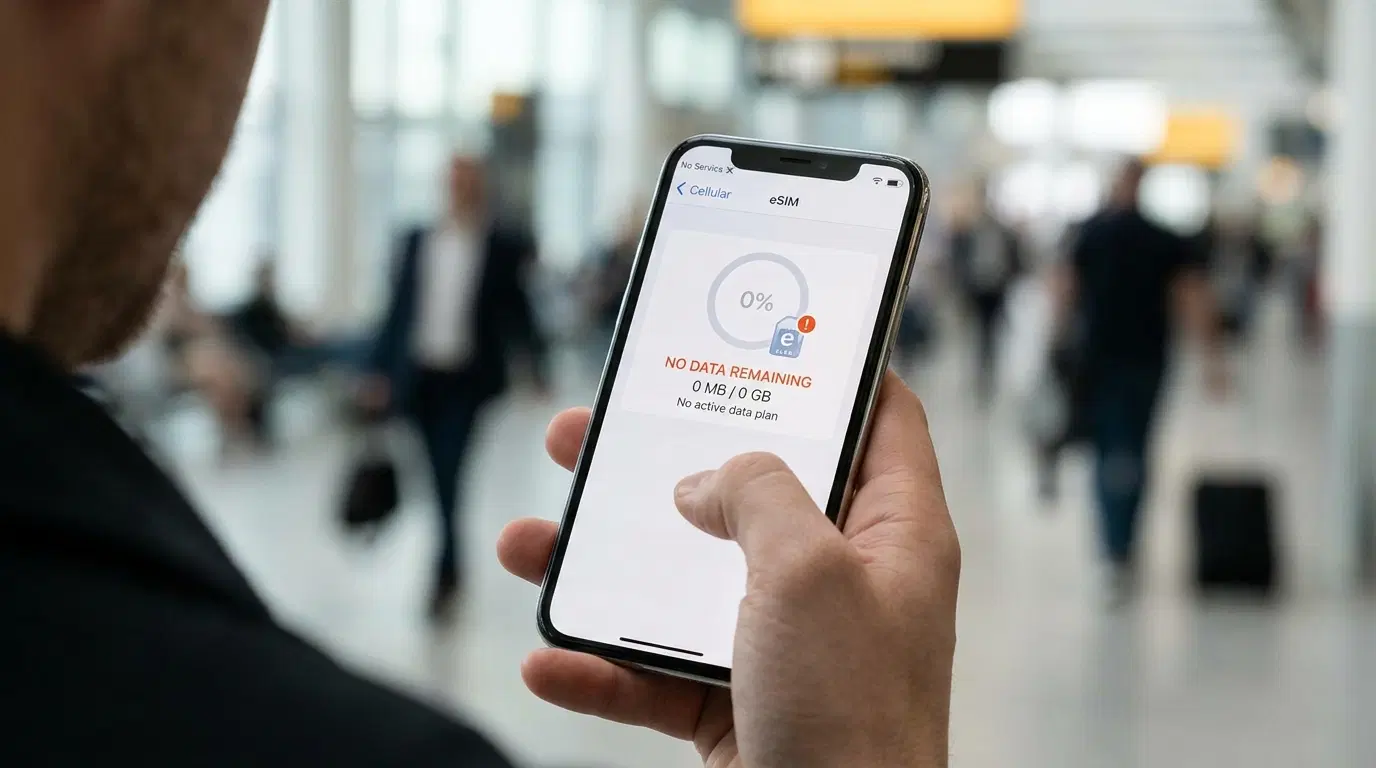
Aterrizas, el teléfono muestra el nombre de una red y las barras de cobertura parecen perfectas. Abres el mapa para buscar a tu conductor y no carga nada. Una eSIM sin datos es una de las quejas más repetidas entre quienes viajan, y casi siempre tiene arreglo rápido. Lo normal es que haya un ajuste apagado o que el teléfono siga enviando el internet por la SIM equivocada.
Esta guía ordena las soluciones de la más probable a la menos probable. Empiezas con tres comprobaciones de un minuto, sigues con la red manual y el APN, y terminas con los problemas del plan que ningún ajuste puede corregir. Los pasos sirven para iPhone, Samsung Galaxy y Google Pixel. En España el menú del iPhone se llama Datos móviles y en buena parte de Latinoamérica se llama Datos celulares, y conviene buscar el nombre que veas en tu pantalla.
Por qué la eSIM muestra señal y no hay datos
Instalar una eSIM y usarla son pasos distintos. La instalación añade el perfil al teléfono. La activación llega cuando el teléfono se registra en una red y tu plan empieza a correr. Los datos son un tercer paso, porque el teléfono también debe elegir esa línea para navegar. Un fallo en cualquiera de los tres se ve igual en la pantalla, y esa es la razón de tanta confusión.
La mayoría de las eSIM de viaje se conectan a través de una red local asociada. Tu teléfono la ve fuera de tu país y la trata con roaming. Si el roaming de datos está apagado en esa línea, el teléfono se engancha a la antena y bloquea todo el tráfico. Ese detalle explica muchísimos casos de roaming de datos eSIM mal configurado, y también por qué ves barras mientras la página no avanza.
Los teléfonos con doble SIM añaden otra trampa. Tu SIM de siempre sigue activa y el teléfono puede seguir usándola para internet. Apple indica que un iPhone usa una sola red de datos móviles a la vez, y por tanto la línea que elijas lo decide todo.
La cobertura también cuenta. Los planes de eSIM se venden para un país o una región, y un plan comprado para un destino no funciona en otro. Si todavía no tienes plan para tu próximo viaje, puedes revisar los planes de datos de eSIM de viaje y comparar la lista de países antes de pagar. Hacerlo en casa lleva cinco minutos y te ahorra un mal rato en la zona de llegadas.
Qué síntoma tienes y qué lo provoca
Antes de tocar ajustes, identifica lo que ves en la pantalla. Esta tabla te lleva directo a la solución más probable.
|
Lo que ves |
Causa probable |
Solución más rápida |
|
Barras completas y nada carga |
El roaming de datos está apagado en la eSIM |
Activar el roaming solo en la línea eSIM |
|
Aparece la red y los datos móviles están en gris |
La eSIM no es la línea de datos o el APN falla |
Elegir la eSIM para datos y revisar el APN |
|
Sin servicio o Buscando |
Zona débil, red equivocada o línea apagada |
Encender la línea, modo avión, elegir red a mano |
|
Funcionaba y dejó de funcionar |
Se acabaron los datos o venció el plan |
Mirar el consumo en la app y recargar |
|
Cargan unas apps y otras no |
Una VPN o un filtro estorba |
Apagar la VPN y probar de nuevo |
|
Instalada en casa, sin nada al llegar |
El plan arranca al aterrizar |
Encender la línea después de aterrizar |
Tres comprobaciones rápidas cuando la eSIM no tiene datos
Haz estas tres en orden y no borres nada todavía. Eliminar el perfil puede cerrar tu única vía de arreglo, y muchas eSIM no se pueden instalar dos veces.
Activa la línea de la eSIM
Una eSIM puede estar instalada y apagada a la vez. En un iPhone, abre Ajustes o Configuración, entra en Datos móviles o Celular, toca la línea de la eSIM y activa la opción Activar esta línea. En un Samsung Galaxy, abre Ajustes, entra en Conexiones, luego en Administrador de SIM, y enciende la eSIM. En un Google Pixel, abre Ajustes, entra en Redes e internet, toca SIM, elige la eSIM y activa Usar SIM.
Parece demasiado simple para importar, y mucha gente lo pasa por alto.
Elige la eSIM para los datos móviles
Tener la eSIM encendida no basta. El teléfono debe usarla para navegar. En un iPhone, abre Ajustes, entra en Datos móviles, toca Datos móviles otra vez y selecciona la línea de la eSIM. En un Samsung, abre Ajustes, entra en Conexiones, luego en Administrador de SIM, y fija Datos móviles en la eSIM. En un Pixel, abre Ajustes, entra en Redes e internet, toca SIM y marca la eSIM en Datos móviles.
Si sigue seleccionada tu SIM de siempre, la eSIM no aportará nada con todo lo demás en orden. Puedes dejar tu SIM habitual encendida para llamadas y mensajes. Solo la línea de datos debe apuntar a la eSIM.
Activa el roaming de datos solo en la eSIM
Esta es la solución que más casos resuelve. En un iPhone, abre Ajustes, entra en Datos móviles, toca la línea de la eSIM y activa Roaming de datos. En un Samsung, abre Ajustes, entra en Conexiones, luego en Redes móviles, y activa Roaming de datos. En un Pixel, abre Ajustes, entra en Redes e internet, toca SIM, elige la eSIM y activa Roaming, que en España aparece con el nombre de Itinerancia.
Mantén el roaming apagado en tu SIM habitual. Eso te protege de cargos inesperados de tu operador de siempre. El interruptor de la eSIM es otra cosa, porque tu plan de viaje está diseñado para funcionar sobre esa red asociada y activarlo es lo normal.
Tras cada cambio espera uno o dos minutos. La red necesita un momento para registrar tu teléfono. Después abre una página web con los datos móviles y con el Wi-Fi apagado. Una prueba con Wi-Fi no demuestra nada.
Si la eSIM está conectada sin internet, prueba esto
Cuando las tres comprobaciones no bastan, sigue con esta lista. Cada paso apunta a una causa distinta.
Activa y desactiva el modo avión y reinicia
Enciende el modo avión, cuenta treinta segundos y apágalo. El teléfono vuelve a buscar redes. Si no cambia nada, reinicia el equipo. Un reinicio recarga el módem y el gestor de SIM, y a menudo borra un estado de Activando que se quedó atascado. Dale unos minutos al teléfono después de encender.
Elige la red a mano
La selección automática a veces se queda con una red que tu plan no usa. En un iPhone, abre Ajustes, entra en Datos móviles, toca la línea de la eSIM, abre Selección de red y apaga Automático. En un Android, abre los ajustes de la eSIM, busca Operadores de red, apaga Seleccionar automáticamente y escoge una red de la lista.
Tu proveedor suele indicar las redes compatibles en el correo del pedido o en su app. Prueba una por una y espera un minuto con cada elección. Si la red es la equivocada verás un error o ninguna señal, y entonces pasas a la siguiente.
Revisa el APN
El APN es un ajuste corto que le dice al teléfono cómo llegar a internet. La mayoría de las eSIM lo configuran solas, y en casi todos los Android conviene no tocarlo. Si la señal es buena, el roaming está activo y la eSIM es tu línea de datos, un APN ausente o incorrecto pasa a ser el siguiente sospechoso.
Tu proveedor indica el APN exacto en el correo del pedido o en su app. Escríbelo tal cual, sin espacios de más. En un iPhone, abre Ajustes, entra en Datos móviles, toca la línea de la eSIM y busca Red de datos móviles. Si esa opción no aparece, tu eSIM usa ajustes automáticos y el APN no es el problema. En un Pixel, abre Ajustes, entra en Redes e internet, toca SIM, elige la eSIM y abre Nombres de punto de acceso. Guarda la entrada y comprueba que quede seleccionada. Después apaga y enciende los datos móviles una vez.
Apaga la VPN y los filtros de contenido
Quizá el mapa carga y otras apps se quedan mudas. Una VPN o un filtro de contenido puede bloquear el tráfico en una conexión recién estrenada. Apágalos, prueba de nuevo y vuelve a encenderlos cuando los datos fluyan. Una pausa corta no te cuesta nada.
Resuelve un choque entre dos SIM
Dos líneas activas pueden disputarse los datos. Comprueba que solo la eSIM lleve los datos móviles. En un iPhone, revisa la opción Permitir cambio de datos móviles. Si está encendida, el teléfono puede mover los datos a la otra línea durante una llamada o cuando cambia la cobertura. Apágala mientras buscas el fallo. Puedes conservar tu línea de siempre para llamadas y mensajes, y los datos se quedan en la eSIM.
Cómo arreglar eSIM sin internet cuando el fallo está en el plan
A veces todos los ajustes están bien y la conexión sigue sin arrancar. En ese caso la causa está en el plan o en el propio teléfono.
El plan arranca al llegar
Algunos proveedores dejan instalar la eSIM en casa y empiezan a contar el plan cuando el teléfono se conecta a una red compatible en el país de destino. En casa la eSIM puede parecer muerta y estar perfecta. Si tu proveedor dice que el plan arranca al llegar, instálala antes de volar, deja la línea apagada si las instrucciones lo piden y enciéndela después de aterrizar.
El país o la región no coinciden
Revisa la lista de cobertura de tu pedido. Un plan para Europa no funciona en México, y un plan para un solo país no se extiende al vecino. Con esa diferencia te quedas sin servicio con un perfil de aspecto sano.
Se acabaron los datos o venció el plan
Abre la app del proveedor o su página de consumo y mira tu saldo y la fecha de fin. Los mapas, las videollamadas y las actualizaciones en segundo plano pueden vaciar un plan pequeño antes de lo que imaginas. Algunos planes ilimitados reducen la velocidad tras un tope diario, y el efecto es una conexión lenta, sin corte total. Lee las condiciones para saber qué tipo compraste. Si el plan terminó, recárgalo en la app.
El teléfono está bloqueado a un operador
Un teléfono bloqueado a un operador puede rechazar otros perfiles de eSIM. Apple explica que para usar dos operadores en un iPhone el equipo debe estar liberado, o los dos planes deben pertenecer al mismo operador. Si compraste el teléfono a plazos con tu operador, pídele que confirme que está liberado antes de viajar.
El perfil se usó antes
Un perfil de eSIM normalmente se instala una sola vez. Si escaneaste el código QR en otro teléfono, borraste la eSIM o restableciste el equipo, escanear otra vez suele fallar. Escribe al proveedor con una captura de tus ajustes y el número de pedido. Muchos pueden emitir un perfil de reemplazo. Deja la eSIM fallida en el teléfono a la espera de su respuesta, salvo que te pidan quitarla.
Errores que alargan el problema
Unos pocos hábitos convierten un arreglo de dos minutos en una hora de nervios. Vigila estos.
-
Borrar el perfil demasiado pronto. Puedes perder la única copia de un plan que no se reinstala.
-
Activar el roaming en la SIM habitual. El roaming va solo en la línea de la eSIM.
-
Probar en un punto sin cobertura. Un parking subterráneo o un túnel no demuestra nada, y conviene salir a la calle o acercarse a una ventana.
-
Rendirse a los sesenta segundos. La red puede tardar uno o dos minutos en registrar el teléfono.
-
Instalar sin conexión. La instalación pide internet, y el Wi-Fi es la opción más segura.
Aterrizamos de noche y no encontraba al conductor. Activé el roaming en la eSIM y en un minuto me entraron todos los mensajes.
Qué hacer en el aeropuerto mientras recuperas la conexión
Con todo bien configurado, los primeros minutos tras aterrizar siguen siendo movidos. Un poco de preparación quita casi todo el estrés.
Antes de volar, guarda en capturas de pantalla la confirmación de tu reserva y los datos de contacto del conductor. Descarga el mapa de la ciudad para usarlo sin conexión. Anota el punto de recogida y el nombre que figura en la reserva. Si la eSIM tarda, conéctate al Wi-Fi del aeropuerto y escribe al conductor por WhatsApp o por el medio que te haya indicado. Luego vuelves a pelear con la eSIM.
Deja tu SIM habitual encendida para llamadas y mensajes si esperas algo importante. Apaga el roaming en esa SIM, y tu operador de siempre no tendrá motivo para cobrarte datos que no querías gastar.
Transpovia es un marketplace de transporte terrestre, y la confirmación de tu reserva reúne los datos de recogida que necesitas. Con esos datos guardados sin conexión, una eSIM lenta no te impide encontrar tu coche.
FAQs
¿Por qué mi eSIM tiene barras completas y no hay datos?
Las barras solo indican que el teléfono encontró una red. No dicen nada sobre el permiso para enviar datos. Las dos causas más habituales son que el roaming de datos esté apagado en la línea eSIM o que la eSIM no sea la línea de datos elegida. Corrige esos dos ajustes, espera uno o dos minutos y prueba de nuevo con el Wi-Fi apagado.
¿Necesito activar el roaming de datos con una eSIM de viaje?
Sí, en la mayoría de los casos. Una eSIM de viaje se conecta a través de una red asociada que tu teléfono ve fuera de tu país, y por eso el interruptor de roaming debe estar encendido en esa línea. Mantenlo apagado en tu SIM de siempre para evitar cargos de tu operador.
¿Puedo reinstalar mi eSIM si la borré?
Normalmente no con el mismo código QR. La mayoría de los perfiles se instalan una sola vez. Si la borraste, escribe al proveedor con tu número de pedido y una captura, y pregunta por un reemplazo. No elimines la eSIM mientras buscas el fallo.
¿Cuánto tarda una eSIM en funcionar después de aterrizar?
Suele bastar con uno o dos minutos después de encenderla y de elegirla para los datos. Si pasan varios minutos sin cambios, activa el modo avión, reinicia el teléfono y prueba la selección manual de red.
¿Puedo usar mi SIM de siempre para llamadas mientras la eSIM da los datos?
Sí, y mucha gente lo hace. Deja tu SIM habitual encendida para llamadas y mensajes, elige la eSIM para los datos y mantén apagado el roaming en la SIM habitual.
¿Cuándo debo contactar con el proveedor de la eSIM?
Escríbele cuando el perfil no se instale, cuando todos los ajustes estén correctos y nada cambie tras varios minutos, o cuando tu consumo de datos marque cero. Envía el número de pedido y una captura de tus ajustes móviles, y la respuesta llegará antes.
Conéctate y empieza el viaje con buen pie
Recorre la lista de arriba abajo y detente en la primera solución que funcione. Para la mayoría de las personas la respuesta es una de tres. La línea de la eSIM está apagada, la eSIM no es la línea de datos o el roaming de datos está apagado en esa línea. Si esas tres están bien, prueba la red manual, revisa el APN y mira el plan en sí.
Con el teléfono conectado, el resto de la llegada resulta más fácil. Si quieres evitar la cola de taxis, puedes reservar un traslado privado desde el aeropuerto con Transpovia antes de volar y guardar los datos de recogida en tu teléfono.


