
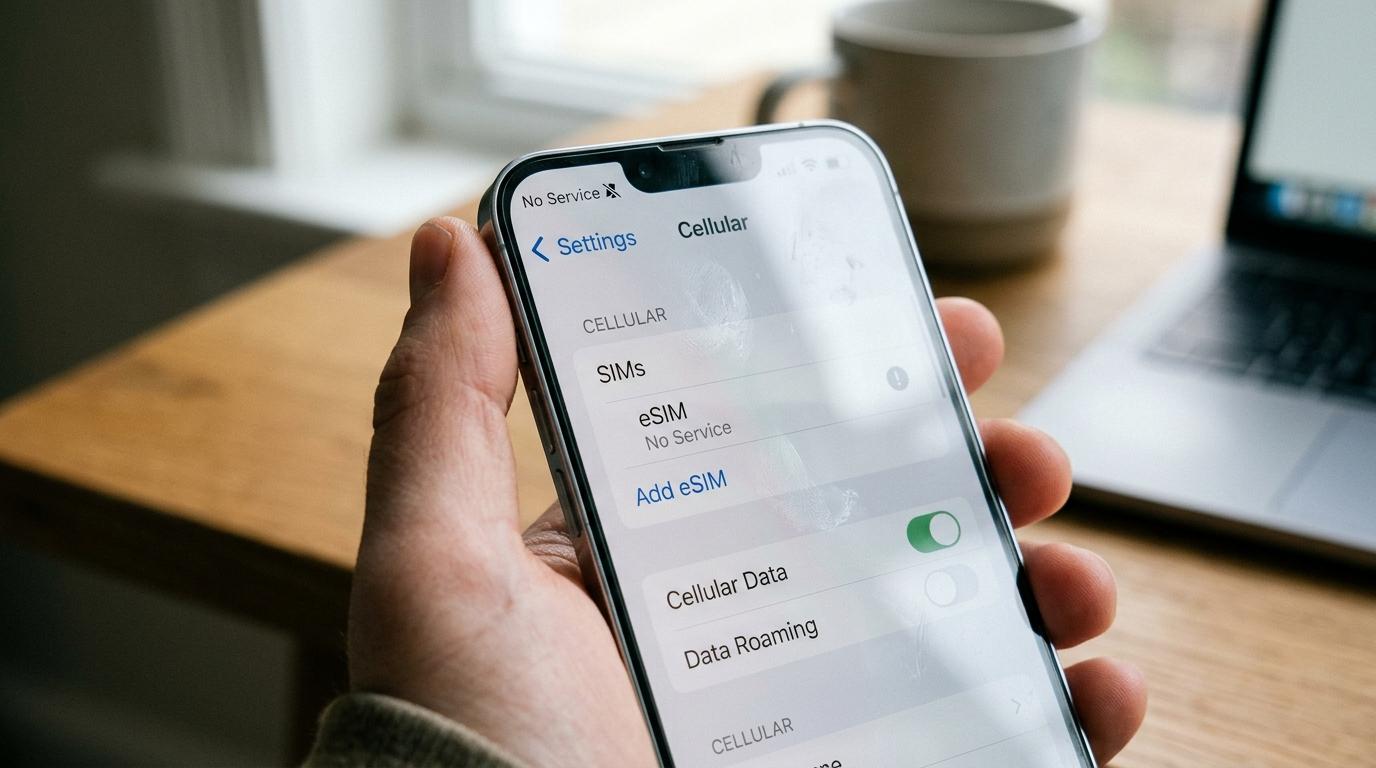
Aterrizas, desactivas el modo avión y el celular muestra eSIM sin servicio. Respira. En la gran mayoría de los casos la eSIM funciona bien y hay un ajuste mal puesto, una línea equivocada para los datos o una red que el teléfono todavía no encuentra. Esta guía te explica las causas en el orden en que conviene revisarlas, con los pasos exactos para iPhone y Android. También verás qué hacer si el problema se resiste, cómo moverte por el aeropuerto mientras lo resuelves y qué preparar antes del próximo viaje.
Qué significa realmente eSIM sin servicio
Cuando el teléfono muestra Sin servicio, Buscando o Solo llamadas de emergencia, quiere decir que no logró registrarse en una red móvil. Nada más. El mensaje no dice que la eSIM esté dañada, que el plan se haya agotado o que el país no tenga cobertura. El teléfono puede estar usando otra línea, tener el roaming bloqueado, seguir buscando o estar en un punto con poca señal.
Una eSIM de viaje funciona distinto que tu plan de casa. No trae antenas propias. Tu celular se conecta a una red local aliada del proveedor en el país que visitas, y el sistema trata esa conexión como roaming. Ese detalle explica la mayoría de los casos de eSIM sin señal en el extranjero, y por eso el ajuste llamado Roaming de datos pesa tanto. En iPhone para España aparece como Itinerancia de datos, y en el resto de países hispanohablantes se suele leer Roaming de datos.
Conviene fijar dos términos. El perfil eSIM es el plan digital guardado en tu teléfono. La línea es el espacio que ese perfil ocupa en los ajustes. Un celular con chip físico y eSIM tiene dos líneas, y a veces compiten por los datos. Varias soluciones de esta guía consisten en elegir la línea correcta.
Primero revisa si ya llegaste a tu destino
Si ves eSIM sin servicio mientras sigues en casa o dentro del avión, no hay ningún fallo. Las eSIM de viaje solo se conectan dentro de los países o regiones que cubre su plan. Algunas, además, empiezan a contar los días de vigencia en la primera conexión en destino, y eso significa que permanecen mudas antes de tu llegada.
Deja la línea apagada o ignora el mensaje, y vuelve a probar después de aterrizar. Dale unos minutos al teléfono con el modo avión desactivado, porque necesita tiempo para buscar redes y registrarse. Si el mensaje no se va cuando ya estás en tierra, pasa a las soluciones siguientes.
Si todavía estás eligiendo plan para un viaje futuro, busca una eSIM de viaje con redes locales en el país al que vas. Un plan que nombra a sus redes aliadas se arregla con más facilidad, porque sabes exactamente qué red elegir cuando el teléfono se atasca.
Soluciones rápidas para los primeros dos minutos
Empieza por lo más sencillo. Estos pasos resuelven más casos que cualquier ajuste avanzado.
Activa y desactiva el modo avión, y reinicia
Enciende el modo avión, cuenta hasta treinta y apágalo. Así obligas al teléfono a registrarse de nuevo en una red. Si nada cambia, reinicia el equipo por completo. Mucha gente se salta el reinicio, y limpia más conexiones atascadas de lo que parece.
Comprueba que la línea eSIM esté activada
En iPhone entra en Ajustes, toca Datos celulares o Servicio móvil, elige la eSIM de viaje y confirma que Activar esta línea está encendido. En Android abre Ajustes, Red e internet, SIM, selecciona la eSIM y actívala. Los nombres cambian según la marca del teléfono, aunque la idea se mantiene.
Elige la eSIM para los datos móviles
Puede que tu chip de siempre siga elegido para los datos. En iPhone ve a Ajustes, Datos celulares, Datos celulares y selecciona la eSIM de viaje. Desactiva Permitir cambio de datos celulares mientras pruebas, porque iOS puede volver solo a tu línea de casa. En Android busca Datos móviles dentro del menú SIM y elige ahí la eSIM de viaje.
Este paso también cuida tu bolsillo. Si tu línea de casa sigue manejando los datos en el extranjero, tu operador podría cobrarte tarifas de roaming. Revisa esa línea y apaga su roaming de datos si no quieres que esté activo.
Activa el roaming de datos en la eSIM de viaje
Es la solución que más veces funciona, y desconcierta porque suena a gasto extra. Una eSIM de viaje siempre entra a una red local en calidad de invitada. El teléfono etiqueta esa conexión como roaming y la bloquea cuando el interruptor está apagado. El plan es prepago, lo que significa que activar el roaming en esa línea es la forma normal de usarlo.
En iPhone abre Ajustes, Datos celulares o Servicio móvil, toca la eSIM de viaje y enciende Roaming de datos. Si ves Opciones de datos celulares, el interruptor está dentro de ese menú. En Android abre Ajustes, Red e internet, SIM, toca la eSIM y activa Roaming.
Dos advertencias. Enciende el roaming solo en la línea de viaje, no en la de casa. Y espera un minuto después de activarlo, porque el teléfono a veces tarda sesenta segundos en registrarse antes de que vuelvan las barras.
Elige la red a mano
Los teléfonos escogen la red de forma automática. En un aeropuerto concurrido, cerca de una frontera o en una zona rural, esa elección puede caer en una red que tu proveedor no admite. Entonces el celular marca sin servicio aunque haya otras redes con buena señal.
En iPhone entra en Ajustes, Datos celulares, toca la eSIM, abre Selección de red y apaga Automático. El teléfono mostrará las redes cercanas. Toca una, espera treinta segundos y mira la barra de estado. Si no pasa nada, prueba con la siguiente. En Android abre los ajustes de la eSIM, busca Red u Operadores de red, desactiva la selección automática y elige una de la lista.
Tu proveedor suele indicar sus redes aliadas en la página del plan o en el correo de confirmación. Empieza por esos nombres. Cuando vuelva el servicio, puedes regresar al modo automático, aunque dejar la red manual durante un viaje corto no tiene ningún problema.
Plan equivocado, país equivocado o fechas equivocadas
A veces el teléfono está perfecto y el problema es el plan. Revisa tres datos en la app del proveedor o en el correo de compra.
El primero es la zona de cobertura. Un plan pensado para un país no conecta en el siguiente, y un plan regional puede dejar fuera un país que dabas por incluido. Los cruces de frontera en tren, autobús o ferri sorprenden a muchos viajeros.
El segundo es la ventana de vigencia. Algunos planes arrancan el día de la instalación, otros en la primera conexión y otros en una fecha que elegiste al comprar. Un plan vencido, o uno que todavía no empezó, muestra sin servicio y se parece mucho a una avería.
El tercero es el saldo de datos. Cuando se acaba el paquete, muchos planes se cortan por completo en lugar de ir más lentos. Abre la app del proveedor y lee cuántos datos te quedan.
Restricciones del teléfono que bloquean una eSIM
Algunos teléfonos rechazan perfiles eSIM, o los aceptan y nunca conectan. Tres causas se repiten una y otra vez.
La primera es el bloqueo de operador. Los celulares comprados a plazos suelen quedar atados a una compañía, y un equipo bloqueado puede rechazar perfiles de otros proveedores. En iPhone abre Ajustes, General, Información y busca Bloqueo del operador. Debe decir Sin restricciones de SIM. Si no lo dice, habla con tu operador antes de viajar.
La segunda es el software desactualizado. Una actualización pendiente de iOS o Android puede incluir arreglos de red. Conéctate al Wi-Fi del aeropuerto, instala las actualizaciones y reinicia. En iPhone, a veces aparece una ventana pequeña con una actualización de los ajustes del operador. Acéptala.
La tercera es el choque entre líneas. Si llevas un chip físico y una eSIM, la línea que no usas puede confundir la barra de estado. Apaga la que no necesites en este viaje y vuelve a probar.
Revisa el APN y la VPN
Si el teléfono muestra barras y las páginas no cargan, el culpable puede ser el nombre del punto de acceso, conocido como APN. El APN le dice al celular cómo salir a internet a través de la red. La mayoría de las eSIM lo configuran solas, y unas pocas piden que lo escribas a mano. Tu proveedor publica los valores correctos en su ayuda. En iPhone el ajuste está en Datos celulares, tu eSIM, Red de datos celulares. En Android busca Nombres de puntos de acceso dentro de los ajustes de la SIM. Escribe los valores tal cual los da el proveedor, respetando mayúsculas y minúsculas.
Una VPN también puede dar problemas. Algunas aplicaciones fuerzan una ruta que no existe en una red nueva. Apágala, prueba la conexión y vuelve a encenderla cuando los datos fluyan. El ahorro de batería y el modo de datos reducidos limitan las conexiones en segundo plano, y conviene desactivarlos mientras pruebas.
Cuando hay señal y no hay internet
Ver todas las barras sin datos es un problema distinto de sin servicio, y las soluciones se parecen. Comprueba que la eSIM sea la línea de datos, que el roaming esté activo en esa línea y que el APN sea correcto. Prueba con el navegador del celular y no con una sola app, porque una aplicación puede fallar sola. Abre también la app del proveedor y confirma que te quedan datos.
Si todo parece en orden, espera unos minutos y acércate a una ventana o a un espacio abierto. Los estacionamientos subterráneos, los túneles de tren y los pasillos de las terminales debilitan la señal y imitan un fallo de configuración.
Los reinicios que se prueban al final
Cuando nada ha funcionado, prueba esto en orden, y mantén la eSIM instalada todo el tiempo.
Restablece primero los ajustes de red. En iPhone abre Ajustes, General, Transferir o restablecer iPhone, Restablecer y elige Restablecer ajustes de red. Se borran las redes Wi-Fi guardadas y las preferencias celulares, y la eSIM no se elimina. Después tendrás que volver a conectarte al Wi-Fi, y conviene tener a mano las contraseñas.
No borres el perfil eSIM, aunque te tiente. Muchos códigos QR de viaje sirven una sola vez. Si eliminas el perfil, quizá no puedas instalarlo de nuevo y tu proveedor tendría que emitir uno nuevo. Elimina un perfil únicamente cuando el soporte te lo pida.
Cómo escribirle al soporte del proveedor
Contacta con el proveedor cuando ya hayas hecho los pasos anteriores. El soporte resuelve más rápido si recibe los datos en el primer mensaje. Incluye una captura de tus ajustes celulares, el nombre del plan, el país y la ciudad donde estás, la hora a la que aterrizaste y lo que ya intentaste. Indica qué dice la barra de estado, ya sea Sin servicio, Solo SOS o Buscando. Esa palabra ayuda a acotar la causa.
Usa el chat de la app del proveedor, o una aplicación de mensajes con el Wi-Fi del aeropuerto.
Cómo seguir localizable en el aeropuerto mientras lo arreglas
Llegar sin datos genera estrés real, sobre todo cuando tienes que encontrar a un conductor, un hotel o un familiar. Unos hábitos quitan presión.
Conéctate al Wi-Fi del aeropuerto antes de salir de la terminal y descarga tu confirmación de reserva, la dirección del hotel y un mapa sin conexión de la zona. Haz capturas de pantalla de los datos de tu reserva y de las instrucciones del conductor antes de volar. Una captura funciona sin datos, y un enlace dentro de un correo no.
Si reservaste un traslado privado desde el aeropuerto, revisa en la confirmación las instrucciones de recogida y el teléfono de contacto, y guárdalos sin conexión. Un traslado reservado con anticipación en Transpovia, por ejemplo, deja esos datos en tu confirmación, y una conexión caída no te obliga a dar vueltas por la sala de llegadas.
Aterricé de madrugada sin señal y casi me da algo. Tenía el punto de encuentro en una captura y encontré al conductor enseguida.
Ten además un plan B para comunicarte. Muchos aeropuertos ofrecen Wi-Fi gratuito por tiempo limitado, y la recepción de un hotel puede llamar a tu conductor si logras contactarla.
Lista breve antes del próximo viaje
Instala la eSIM en casa con Wi-Fi y deja la línea apagada hasta aterrizar. Confirma que tu teléfono no esté bloqueado por un operador. Lee las reglas de vigencia, la lista de cobertura y los nombres de las redes aliadas en el correo de confirmación. Guarda el contacto del soporte del proveedor. Descarga mapas sin conexión de tu destino. Haz capturas de la dirección del hotel y de los datos del traslado. Carga el celular al máximo, porque con poca señal la batería baja rápido mientras el equipo busca red.
Al llegar, sigue siempre el mismo orden. Activa la línea, elígela para los datos, enciende el roaming de datos, espera un minuto y elige la red a mano si no aparece nada. Esa secuencia resuelve la gran mayoría de los problemas en pocos minutos.
FAQs
¿Por qué mi eSIM dice sin servicio al llegar al extranjero?
Las causas más frecuentes son el roaming de datos apagado en la línea de la eSIM, otra línea elegida para los datos móviles o un teléfono que aún no se registra en una red aliada. Revisa esos tres puntos en orden, reinicia el celular y espera uno o dos minutos antes de probar algo más grande.
¿Es normal ver eSIM sin servicio antes de llegar?
Sí. Una eSIM de viaje solo se conecta dentro de su zona de cobertura, y por eso el mensaje Sin servicio en casa o en el avión es lo esperado. Vuelve a probar al aterrizar con el modo avión desactivado.
¿Necesito activar el roaming de datos con una eSIM de viaje?
En la mayoría de los casos sí. La eSIM entra a una red local en calidad de invitada, y el teléfono lo cuenta como roaming. Actívalo solo en la línea de viaje y déjalo apagado en tu línea de casa, a menos que tu plan incluya uso internacional.
¿Qué hago si la eSIM busca red y nunca conecta?
Cambia a la selección manual de red y prueba cada red aliada de la lista de tu proveedor, esperando treinta segundos en cada una. Si ninguna conecta, confirma que el plan cubre tu país, que está activo y que quedan datos.
¿Debo borrar la eSIM e instalarla otra vez?
No, salvo que el soporte te lo indique. Muchos perfiles de viaje se instalan una sola vez, y borrarlos puede dejarte sin plan. Antes prueba el modo avión, el reinicio, el roaming y la selección de red.
¿Por qué tengo barras y no tengo internet?
Suele ser la línea de datos equivocada, el roaming apagado en la eSIM o un APN incorrecto. Revisa cada punto, apaga cualquier VPN y abre la app del proveedor para confirmar que no se acabaron los datos.
Conclusión
Ver eSIM sin servicio después de un vuelo largo parece peor de lo que es. La causa casi siempre es un ajuste, un detalle del plan o la elección de red, y cada una tiene un arreglo rápido. Sigue los pasos en orden, mantén el perfil instalado y escribe al proveedor con datos claros si el problema continúa. Mejor aún, prepárate antes de volar con copias sin conexión de tu reserva y de los mapas.
Cuando organices el trayecto desde el aeropuerto, resérvalo con tiempo y los datos de recogida estarán en tu correo, sin importar cómo se porte el teléfono al llegar. Puedes reservar tu traslado desde el aeropuerto con Transpovia antes de salir de casa y bajar del avión con la tranquilidad de que alguien te espera.


