
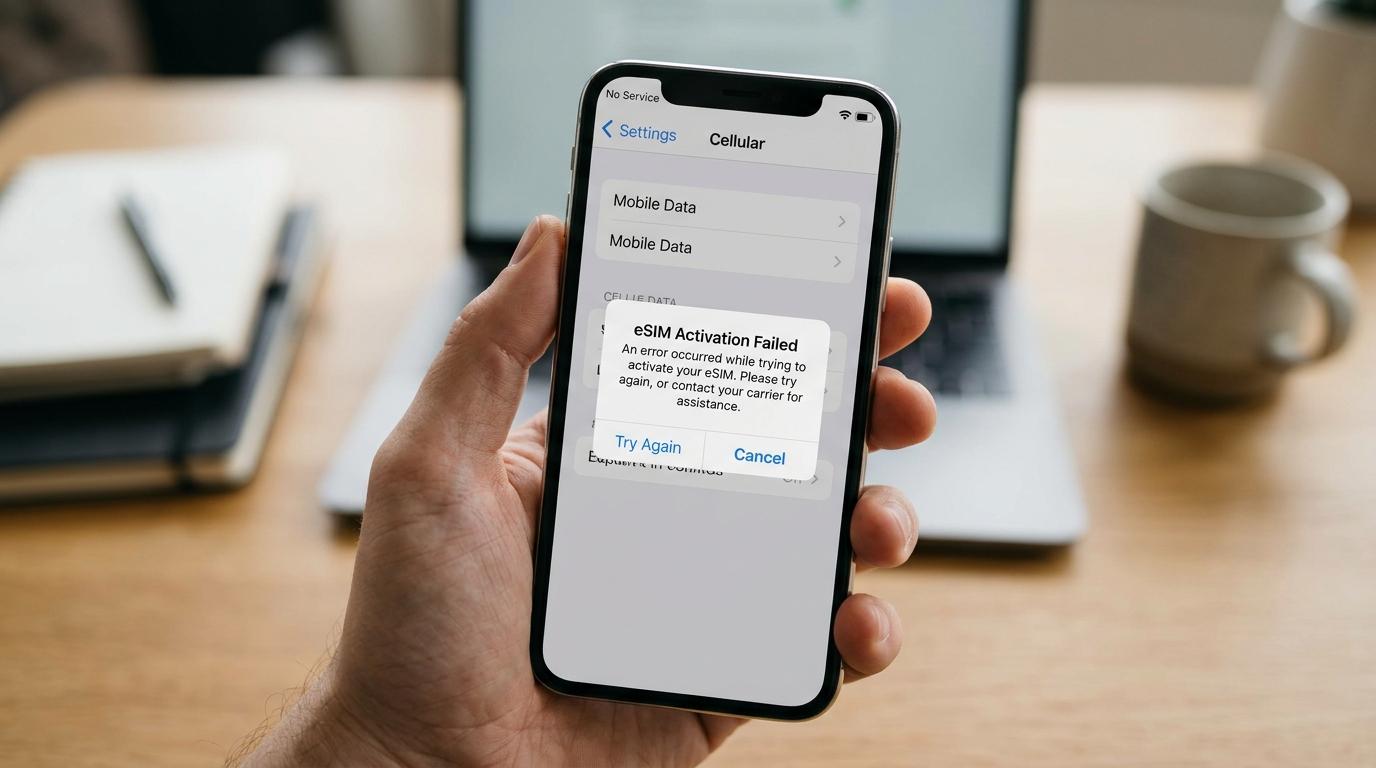
Escaneaste el código QR, seguiste todos los pasos y el teléfono sigue sin servicio. Cuando la eSIM no se activa, el motivo casi siempre es pequeño y la solución suele llevar unos minutos. Aquí verás por qué ocurre, qué ajustes revisar primero en iPhone y en Android, y en qué momento conviene escribir a tu proveedor. Piensa en el viajero que acaba de aterrizar en Ciudad de México, Madrid o Buenos Aires y necesita datos para avisar a quien lo espera.
Qué significa que la eSIM no se active
Activar una eSIM no es un solo paso. El teléfono descarga un perfil pequeño por internet, el perfil se registra con tu proveedor y después el aparato busca una red asociada en el país donde estás. Si algo falla en cualquiera de esos tres momentos, la pantalla muestra un mensaje parecido, y por eso cuesta tanto saber qué pasó.
Conviene separar tres situaciones. En la primera, la eSIM no se instala. El QR no se lee, aparece un aviso de que no se puede añadir el plan o no surge ninguna línea nueva en los ajustes. En la segunda, la línea aparece y se queda en Activando, Sin servicio o un estado parecido. En la tercera, la línea muestra barras de señal y ninguna página carga, lo que apunta a un ajuste de datos y no a la activación.
Identificar la situación te ahorra una hora de pruebas al azar. Un plan atascado en Activando mientras sigues en casa suele ser normal, y un QR rechazado necesita otra solución.
Soluciones rápidas para empezar
Estos pasos resuelven la mayoría de los casos y ninguno empeora el problema. Si tienes claro el orden, te será mucho más fácil activar tu eSIM de viaje a la primera, porque dejas de adivinar y revisas una cosa cada vez. Puedes encontrar más información en la página para activar tu eSIM de viaje.
-
Conéctate a una red WiFi estable. El perfil necesita internet para descargarse, y una cobertura débil es la causa más común de una instalación cortada. Algunos WiFi de aeropuerto piden aceptar condiciones en una página de acceso, y eso puede bloquear la descarga. La red del hotel o los datos de otro teléfono suelen funcionar mejor.
-
Reinicia el teléfono. El reinicio recarga el módem y el gestor de SIM, y con frecuencia elimina un estado de Activando. Espera unos minutos antes de juzgar el resultado.
-
Activa el modo avión, espera diez segundos y desactívalo. Así el teléfono vuelve a buscar red.
-
Comprueba que la línea de la eSIM esté encendida. En iPhone entra en Ajustes > Datos móviles y toca el plan. En Android abre el administrador de SIM dentro de los ajustes de conexiones, cuyo nombre cambia según la marca.
-
Activa el roaming de datos solo para la eSIM. La mayoría de las eSIM de viaje se conectan mediante acuerdos de itinerancia, y la opción tiene que estar encendida en esa línea.
-
Haz que la eSIM sea tu línea de datos móviles. Si tu SIM de casa conserva ese papel, verás señal y aun así no tendrás internet.
-
Instala las actualizaciones del sistema y reinicia otra vez.
Mantén desactivados los datos y el roaming de tu SIM habitual mientras pruebas. Así evitas cargos de itinerancia en tu plan de siempre y quitas una fuente frecuente de confusión sobre qué línea lleva los datos.
Si compraste el plan antes del viaje, haz los pasos 1 a 3 en casa y el resto al llegar. Gran parte del estrés aparece cuando se intenta arreglar todo en la puerta de embarque.
Causas habituales de una eSIM que no se activa
Todavía no llegaste al país del plan
Muchas eSIM de viaje terminan de activarse solo cuando el teléfono se conecta a una red compatible en el destino. Si instalaste el plan en casa, un estado de Activando o No activada es normal. Sigue las indicaciones de tu proveedor, que a menudo piden dejar la línea apagada y encenderla al aterrizar. No borres el plan por nervios. Algunos perfiles no se pueden instalar por segunda vez, y un plan eliminado convierte un retraso pequeño en una solicitud de reemplazo.
La conexión se cortó durante la instalación
La instalación necesita una conexión firme durante uno o dos minutos. Si el teléfono salta entre WiFi y datos móviles a mitad del proceso, la descarga puede fallar y dejar un perfil incompleto. Quédate en una sola red, mantén la pantalla encendida y vuelve a intentarlo.
El teléfono está bloqueado por el operador
Los equipos que se venden en cuotas suelen quedar ligados a una compañía, y un teléfono bloqueado puede rechazar planes de otro proveedor. En iPhone abre Ajustes > General > Información y mira la línea Bloqueo del operador. Debe decir Sin restricciones de SIM. En Android prueba con una SIM física de otra compañía. Si el teléfono la acepta, está libre. Si pide un código de red, contacta con la compañía que te lo vendió y pide que levanten el bloqueo antes de viajar, porque el trámite puede tardar días.
El código QR ya se usó
La mayoría de los perfiles de eSIM se instalan una sola vez. Si escaneaste el código dos veces, o lo escaneaste en otro teléfono y luego volviste a intentarlo, el segundo intento falla. Lo mismo ocurre si borras un perfil e intentas añadirlo de nuevo. La solución es pedir un código nuevo a tu proveedor. Escanear otra vez el antiguo solo repite el error y complica el seguimiento del caso.
La línea de datos o el roaming están mal ajustados
Este caso engaña a mucha gente. La eSIM se instala, el estado dice Activa, aparecen barras de señal y nada carga. Revisa tres cosas en los ajustes de datos móviles. La línea de la eSIM está encendida, el roaming de datos está activo en esa línea y los datos móviles están asignados a la eSIM y no a tu SIM de casa. En México y en otros países de la región, mucha gente se confunde porque la línea local sigue marcada como principal.
El sistema o los ajustes del operador están desactualizados
Un sistema viejo puede no reconocer perfiles nuevos. Instala la actualización pendiente. En iPhone, los ajustes del operador se actualizan en Ajustes > General > Información, donde aparece un aviso si hay uno disponible. En muchos Android, una app Servicios del operador desactualizada puede interferir. Abre Google Play y busca actualizaciones.
Una VPN, un perfil o una eSIM antigua estorban
Una VPN o un perfil de administración, a menudo instalado por la empresa, puede interferir con la configuración. Desactiva la VPN y, en iPhone, revisa Ajustes > General > VPN y administración de dispositivos. Los teléfonos guardan varios perfiles de eSIM, y solo un número limitado puede estar activo a la vez. Un plan antiguo que ya no usas podría ocupar un espacio. Elimínalo solo si estás seguro de que no lo necesitarás.
Relaciona el síntoma con la posible solución
Unos minutos de lectura ahorran mucho toqueteo. Esto es lo que suele pasar con cada síntoma.
Si el teléfono dice que no puede añadir el plan, piensa primero en la conexión, el código QR y el bloqueo del operador. Esas tres causas explican la mayoría de las instalaciones fallidas.
Si el plan sigue en Activando y todavía estás en casa, no pasa nada. Espera a aterrizar. Si ya estás en el país correcto, revisa el roaming, busca un sitio con mejor señal y apaga y enciende la línea.
Si la línea muestra el nombre de una red y barras pero no hay internet, la activación funcionó. El problema está en la línea de datos, el roaming o un APN que no se cargó. Tu proveedor puede darte el APN correcto, que se escribe en los ajustes de red de datos móviles de la línea de la eSIM.
Si la línea dice Sin servicio y nunca aparecen barras, el teléfono no se registró en una red asociada. Prueba a elegir la red a mano, reinicia y comprueba que el plan cubra el país donde estás.
Si la app del proveedor marca el plan como inactivo o vencido, ningún ajuste del teléfono lo arregla. Eso lo resuelve el proveedor.
Cómo solucionar una eSIM que no se activa en iPhone
Cuando aparece No se pudo activar la eSIM
El aviso dice que puedes intentarlo de nuevo o contactar con tu operador, y puede salir incluso cuando el plan sí se instaló. Abre Ajustes > Datos móviles y busca la línea nueva. Si está, comprueba que Activar esta línea esté encendido y que el roaming de datos esté activo. Si falta, vuelve a conectarte al WiFi, reinicia y añade el plan con el QR o con los datos manuales que te dio el proveedor. Escanea únicamente el código más reciente.
Cuando el plan se queda en Activando
Acércate a una ventana o sal a la calle, porque una señal más fuerte ayuda al teléfono a registrarse. Apaga y enciende la línea y luego alterna el modo avión. Si nada cambia, entra en Ajustes > General > Transferir o restablecer iPhone > Restablecer > Restablecer ajustes de red. Esto borra las contraseñas de WiFi guardadas y los ajustes de VPN, así que ten tus claves a mano. Úsalo después de agotar los pasos más sencillos.
Cómo solucionar una eSIM que no se activa en Android
Los nombres de los menús cambian entre Samsung, Pixel, Xiaomi y otras marcas. Usa el buscador de Ajustes y escribe administrador de SIM o Red móvil.
Confirma que el interruptor de la eSIM esté encendido y que los datos móviles estén asignados a esa línea. Activa el roaming de datos en la línea. Después abre los ajustes de operadores de red, desactiva la selección automática, busca redes y elige un operador local en la lista. Algunas eSIM de viaje se conectan solo tras una elección manual. Si el primer operador falla, prueba con el siguiente.
Si el perfil no se instaló, elige la opción de introducir el código de activación a mano en lugar de escanear. Escribir la dirección y el código puede funcionar cuando la cámara falla. Copia los caracteres exactamente, sin espacios al principio ni al final.
Si el problema sigue, restablece los ajustes de WiFi, datos móviles y Bluetooth en Sistema > Opciones de restablecimiento. Se borrarán las contraseñas de WiFi guardadas.
Para comprobar que tu teléfono admite eSIM, abre Ajustes > Acerca del teléfono y busca un número EID, o marca *#06# para ver los identificadores del equipo. Si no aparece ningún EID, es posible que el teléfono no admita eSIM.
Cambio de teléfono y eSIM
Un teléfono nuevo añade otra forma de fallar. Muchos perfiles quedan unidos al primer dispositivo, y algunos proveedores deben emitir un código nuevo para el segundo. Revisa la app o la página de ayuda del proveedor antes de borrar el teléfono viejo. En algunos teléfonos, una función de transferencia integrada mueve el plan de un equipo a otro, y funciona mejor con ambos cerca y conectados al WiFi. Si la opción no aparece, pide un código nuevo antes de viajar.
Cuándo escribir a tu proveedor y qué decirle
Si los pasos anteriores no funcionan, el proveedor puede comprobar si el perfil se entregó y si el plan está activo. Envía un mensaje corto con el modelo del teléfono y la versión del sistema, el texto exacto del error, los pasos que ya probaste y una captura de pantalla. Indica dónde te encuentras, ya que las reglas de cobertura cambian de un país a otro. Pide un código de activación nuevo en lugar de repetir el anterior, y pide que confirmen que el plan cubre el país donde estás.
Escribe pronto si ves señales de que la causa no es tu teléfono. Por ejemplo, un QR aceptado una vez sin que aparezca el plan, un plan que figura inactivo o vencido en la app, o un plan comprado para otro país. En esos casos, repetir cambios de ajustes no sirve.
Llega con todo listo para que la eSIM no retrase tu traslado
Los problemas de configuración pesan más en un aeropuerto. Las maletas llegan, hay ruido y necesitas el teléfono para localizar a alguien. Un poco de preparación quita esa presión.
Guarda en capturas de pantalla tu confirmación de reserva, los datos de contacto del conductor y el número de vuelo antes de tocar ningún ajuste. Esas copias se abren sin conexión. Instala la eSIM en casa con tu propio WiFi y sigue la indicación de tu proveedor sobre cuándo encenderla. Deja encendida tu SIM de siempre para llamadas y mensajes durante los primeros minutos y asigna solo los datos móviles a la eSIM.
Si te espera un traslado privado, el punto de recogida y los datos de contacto de tu confirmación importan más que una conexión perfecta. Transpovia es un marketplace de transporte terrestre, y un traslado al aeropuerto reservado con antelación te da un plan de recogida claro. Así, una eSIM lenta solo te cuesta unos minutos de navegación.
"Escaneé el código en la puerta de embarque, aterricé y nada funcionaba. El roaming estaba apagado en la línea de la eSIM y con un toque se arregló."
Preguntas frecuentes
¿Cuánto tarda en activarse una eSIM?
La instalación toma uno o dos minutos con buena conexión. La activación al llegar puede tardar unos minutos más mientras el teléfono encuentra una red asociada. Si el estado no cambia después de reiniciar y revisar el roaming, escribe a tu proveedor en vez de repetir los mismos pasos.
¿Por qué mi eSIM se queda en Activando?
Casi siempre el teléfono no logra llegar a una red local compatible. Quizá sigues fuera del país, el roaming está apagado o la señal es débil. Muévete a un lugar con mejor cobertura, apaga y enciende la línea y confirma que estás en el país que cubre el plan.
¿Se puede activar una eSIM sin internet?
No. El teléfono necesita conexión para descargar y registrar el perfil. Usa WiFi, o datos móviles de otra línea, durante la configuración y mantén el modo avión apagado.
¿Debo borrar la eSIM e instalarla otra vez?
Solo si tu proveedor te lo indica. Muchos perfiles se instalan una sola vez, y un plan borrado puede necesitar un código de reemplazo. Prueba primero las otras soluciones.
¿Por qué tengo señal y no tengo internet?
El plan puede estar activo mientras los datos móviles apuntan a otra línea, o el roaming de datos puede estar apagado. Asigna la eSIM como línea de datos móviles y activa el roaming. Si tu proveedor indica un APN, escríbelo en los ajustes de red de datos móviles de la línea de la eSIM.
¿Funciona una eSIM en un teléfono bloqueado por el operador?
Muchas veces no. Un teléfono bloqueado puede rechazar planes de otros proveedores. Comprueba el estado del bloqueo antes de viajar y pide a tu compañía que lo levante si hace falta.
Conéctate y sigue tu camino
La mayoría de los fallos de activación de una eSIM salen de una lista corta de causas. Revisa la conexión, el roaming, la línea de datos y el bloqueo del operador en ese orden, y pide un código nuevo si el anterior ya se usó. Cuando escribas a soporte, los datos claros consiguen una respuesta más rápida. Antes de tu próximo viaje, guarda los datos de recogida sin conexión e instala el plan con WiFi de casa. Al aterrizar, Transpovia puede ayudarte a reservar un traslado al aeropuerto, y un coche privado puede esperarte mientras el teléfono termina de conectarse.


