
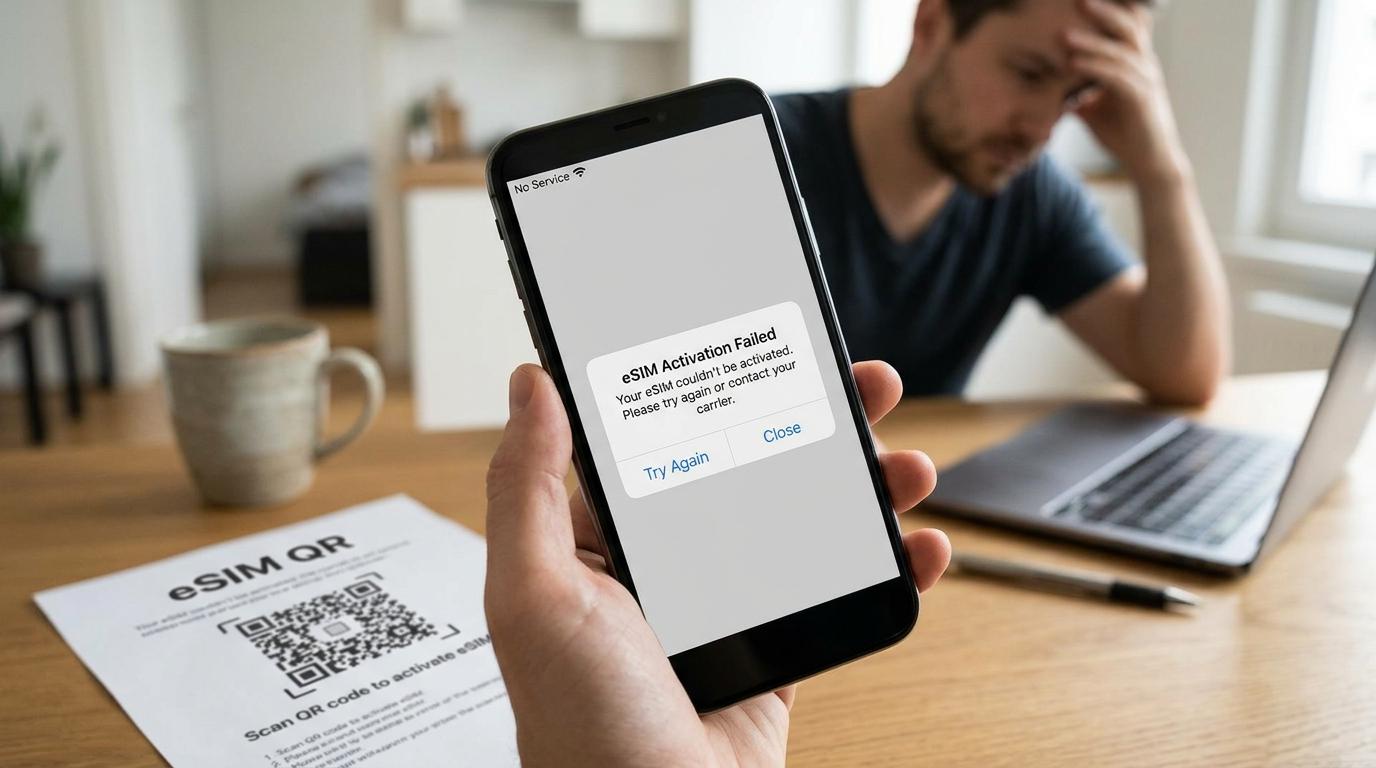
Aterrizas, quitas el modo avión y esperas a que aparezcan las barras de cobertura. En su lugar, el teléfono muestra Sin servicio, o la señal parece perfecta y ninguna página carga. Cuando tu eSIM no funciona en ese momento, el problema se siente enorme, sobre todo si necesitas un mapa, un mensaje del conductor o el código de tu hotel.
La buena noticia es que casi nunca falla la eSIM en sí. Lo habitual es un ajuste apagado, una línea equivocada que gestiona los datos o una red que tu plan no admite. En esta guía revisamos cada solución en un orden lógico, empezando por lo más rápido. Verás qué hacer cuando la eSIM no tiene servicio, cuando no hay datos, dónde se esconde el roaming de datos en iPhone y Android y qué pasa si la eSIM no se activa.
Por qué una eSIM de viaje falla justo al aterrizar
Una eSIM de viaje no tiene red propia. Se conecta a redes locales asociadas del país que visitas, y tu teléfono lo llama roaming. Si un solo eslabón de esa cadena está apagado, ocurre una de dos cosas. O el teléfono no se registra en ninguna red y muestra Sin servicio, o se registra y bloquea los datos, y entonces ves todas las barras con un navegador en blanco.
Cinco causas explican casi todos los casos. La línea de la eSIM puede estar desactivada. La eSIM puede no estar elegida para los datos móviles. El roaming de datos puede estar apagado en esa línea. El teléfono puede haberse quedado en una red que tu plan no incluye. Y el plan puede no cubrir el país donde estás, o haber agotado sus datos o sus días.
El momento también importa. Muchas eSIM de viaje empiezan a funcionar solo cuando el teléfono toca por primera vez una red compatible, de modo que ver Sin servicio en tu casa antes del vuelo es normal. Si quieres arrancar con ventaja, instala una eSIM de viaje confiable con el Wi-Fi de casa y revisa los ajustes mientras tienes una conexión estable y tiempo de sobra.
Recuerda una regla desde ya. No borres la eSIM para volver a intentarlo. Muchos perfiles se instalan una sola vez, y uno eliminado puede dejarte sin nada que reinstalar.
Empieza por las comprobaciones rápidas
Estos pasos llevan menos de dos minutos y arreglan más casos de los que imaginas.
Primero, confirma que el modo avión está apagado. Luego enciéndelo unos 30 segundos y vuelve a apagarlo. El teléfono busca redes otra vez, y eso desatasca muchos registros bloqueados.
Segundo, reinicia el teléfono. Parece demasiado simple, y sin embargo un reinicio recarga el software de red y revive con frecuencia una línea congelada.
Tercero, abre los ajustes de datos móviles o de SIM y mira la línea de la eSIM. Debe aparecer activada. Si aparece apagada, enciéndela y dale un minuto.
Cuarto, comprueba que estás en un país incluido en tu plan. Un plan para España no conecta en Portugal, y un plan regional puede dejar fuera un destino que dabas por incluido. El correo de compra o la aplicación del proveedor enumeran los países cubiertos.
Quinto, mira el estado del plan. Los planes terminan cuando se acaban los datos o vence el periodo de validez, y el teléfono muestra los mismos síntomas en ambos casos. La aplicación o tu cuenta indican lo que te queda.
Si nada cambió, pasa al síntoma que ves en pantalla.
Qué significa cada mensaje del teléfono
Sin servicio o Buscando significa que el teléfono no consigue registrarse, casi siempre por un roaming apagado, una red equivocada o un plan que no ha empezado. Solo llamadas de emergencia o SOS indica que el teléfono alcanza una red de emergencias y no logra registrarse para los datos. Barras completas con una página en blanco señalan un fallo de datos, ya sea la línea equivocada, un APN ausente o un plan sin megas.
Un detalle tranquiliza. Si sigues en tu país con una eSIM pensada solo para el destino, ver Sin servicio es lo esperado.
eSIM sin servicio, cómo recuperar la señal
Espera unos minutos y busca cielo abierto
Las terminales de los aeropuertos, los andenes subterráneos y las cabinas de los aviones debilitan la cobertura. Camina hacia una ventana o hacia el exterior y espera unos minutos. Algunos teléfonos tardan en encontrar una red asociada la primera vez.
Apaga y enciende la línea de la eSIM
Entra en los ajustes de SIM, apaga la línea de la eSIM, espera diez segundos y enciéndela. Repites el intento de registro sin tocar nada más. Funciona mejor en una línea que figura activa y se queda en Buscando.
Elige la red manualmente
La selección automática a veces se engancha a una red que tu plan no usa. Desactiva la selección automática y el teléfono mostrará las redes que detecta. Escoge uno de los operadores que menciona tu plan. Si falla tras un minuto, prueba el siguiente. Las redes marcadas con 4G o LTE suelen rendir mejor que las marcadas con 3G.
Descarta un bloqueo del operador
Un móvil atado a un operador puede negarse a registrarse en otras redes e incluso rechazar una segunda eSIM. Si compraste el teléfono a plazos con una compañía, pídele que confirme que el equipo está libre. Cambiar ajustes no salta ese bloqueo, y solo el operador puede quitarlo.
Solución para eSIM sin datos aunque tengas señal
Barras completas y una página que gira apuntan a un problema en la ruta de los datos, no en el registro. El teléfono encontró la red y envía tu tráfico por la línea equivocada, o lo bloquea.
Elige la eSIM como línea de datos móviles
Instalar una eSIM no la convierte en la línea de datos. En un iPhone, abre Ajustes y entra en Datos móviles, que en varios países de América Latina se llama Datos celulares. Toca de nuevo Datos móviles dentro de esa pantalla y elige la línea de la eSIM. En un Samsung, abre Ajustes, luego Conexiones, Administrador de tarjeta SIM y Datos móviles, y marca la eSIM. En un Pixel, abre Ajustes, Redes e internet, SIM y Datos móviles, y selecciona la eSIM.
Si tu SIM principal sigue activa, mantén sus datos apagados durante el viaje. De lo contrario, el teléfono puede usar la tarifa de tu país en silencio y generar cargos de roaming.
Desactiva el cambio automático de datos
Algunos teléfonos pasan los datos de una SIM a otra cuando una conexión parece débil. En iPhone la opción se llama Permitir cambio de datos móviles. En Pixel, busca el cambio automático de datos dentro de las opciones de SIM. Si está encendida, el teléfono puede volver a tu línea de casa sin avisar. Apágala mientras viajas.
Revisa el APN
El nombre del punto de acceso, o APN, le dice al teléfono cómo salir a internet por una red. La mayoría de los perfiles de eSIM lo configuran solos. A veces el teléfono ignora el valor sugerido y los datos siguen bloqueados con la cobertura completa.
Abre la línea de la eSIM, busca la opción de red de datos móviles o nombres de punto de acceso y compara la entrada con los valores de las instrucciones de tu proveedor. Escríbelos exactamente igual que los indica el proveedor. No copies ajustes de un foro cualquiera, porque un APN erróneo bloquea los datos igual que uno ausente. Guarda la entrada, reinicia el teléfono y prueba otra vez.
Ajustes de roaming de datos de la eSIM, paso a paso
Este ajuste resuelve la mayor parte de los casos y merece su propio apartado. Una eSIM de viaje se conecta a redes locales asociadas, y el teléfono llama roaming a esa conexión. En Android de algunas marcas se llama itinerancia de datos. Si el roaming está apagado en esa línea, el teléfono la bloquea.
Encenderlo no significa que pagues cargos de roaming a tu operador de siempre. Usas los datos de tu plan de eSIM, y tu tarifa de casa queda al margen cuando la eSIM es la línea activa de datos y los datos de tu SIM principal están apagados.
iPhone
Abre Ajustes y entra en Datos móviles o Servicio móvil, según la versión. Toca la línea de tu eSIM de viaje. Activa Roaming de datos. Vuelve atrás, toca Datos móviles y confirma que la eSIM de viaje está seleccionada. Espera un minuto a que cambie la barra de estado.
Samsung Galaxy
Abre Ajustes, toca Conexiones, después Redes móviles, y activa Roaming de datos. Luego abre el Administrador de tarjeta SIM y confirma que la eSIM está elegida para datos móviles. Si tu teléfono muestra un menú aparte para cada SIM, abre la entrada de la eSIM y busca allí el interruptor de roaming.
Google Pixel y otros Android
Abre Ajustes, toca Redes e internet, luego SIM, y pulsa tu eSIM de viaje. Activa Roaming. Comprueba que Datos móviles también está encendido en esa línea. Los nombres cambian entre marcas. Si no ves estas palabras exactas, busca roaming o itinerancia en los ajustes y abre el resultado que pertenece a la eSIM.
Qué hacer si la eSIM no se activa
Los fallos de activación ocurren antes de que aparezca cualquier señal. El plan está comprado, y el teléfono no lo instala o no lo enciende.
Primero, conéctate a una red Wi-Fi estable. Instalar una eSIM necesita internet, y una conexión débil o filtrada puede cortar la descarga a medias. Una red de hotel o de aeropuerto que pide iniciar sesión en una página web a veces la bloquea. Prueba otra red Wi-Fi o comparte datos desde un segundo teléfono.
Segundo, comprueba que tu teléfono admite eSIM y está libre. No todos los modelos de todos los mercados la admiten, y algunas versiones regionales la desactivan. En Latinoamérica se usa mucho el término liberado, y en España se dice libre.
Tercero, trata el código QR con cuidado. La mayoría funcionan una sola vez. Si la instalación se cortó a medias, no escanees el código otra vez antes de mirar tus ajustes de SIM, porque el perfil puede estar ya ahí en estado inactivo. La aplicación del proveedor o tu cuenta suelen mostrar de nuevo el código o los datos de activación manual.
Cuarto, si el teléfono muestra un error y el perfil nunca aparece, haz una captura y escribe al proveedor. Puede reenviarte un código de activación, que es la respuesta correcta cuando el código ya se usó o el perfil se eliminó.
Quinto, separa instalar y activar. Algunos planes se instalan al momento y se activan al llegar.
Otras causas poco evidentes
Si los ajustes principales parecen correctos y la eSIM sigue fallando, revisa estos problemas más discretos.
Una aplicación de VPN puede estorbar una conexión nueva. Apágala, prueba los datos y vuelve a encenderla cuando todo funcione.
Una actualización pendiente del sistema puede dar guerra. Algunos teléfonos se comportan mal tras una actualización grande, y las líneas de eSIM muestran Sin servicio antes de que llegue un parche pequeño. Actualiza con Wi-Fi si hay alguna esperando.
La fecha y la hora importan. Cuando el teléfono no las ajusta de forma automática, el registro en la red puede fallar. Activa la fecha y hora automáticas.
Las eSIM de solo datos no incluyen número de teléfono. Una etiqueta que diga Sin número es normal en esos planes.
Por último, la saturación de la red enlentece todo en horas punta. Si la velocidad es mala y todo parece correcto, espera diez minutos o elige otra red a mano.
Restablecer los ajustes de red solo después de lo fácil
Si fallaron todos los pasos anteriores, restablecer los ajustes de red borra las redes Wi-Fi guardadas, los ajustes móviles y los perfiles de VPN, y los vuelve a crear limpios. Con frecuencia arregla problemas profundos de registro. En un iPhone, la opción está en Ajustes, General, Transferir o restablecer iPhone, Restablecer y Restablecer ajustes de red. En Android está dentro de las opciones de restablecimiento del sistema, y el camino exacto cambia según la marca.
En la mayoría de los teléfonos este paso no elimina el perfil de tu eSIM. Aun así, anota antes sus datos y prepárate para escribir otra vez las contraseñas del Wi-Fi. Nunca elijas un restablecimiento de fábrica para arreglar un problema de señal, porque puede eliminar los perfiles de eSIM instalados.
Cuándo escribir a tu proveedor y qué enviarle
Algunos problemas pertenecen al lado del proveedor. Un plan que nunca se activó, un código ya usado, un perfil borrado por error o una incidencia de red en un país concreto requieren al equipo de soporte que te vendió el plan.
Escríbele pronto, idealmente el mismo día en que empieza el fallo. Envía una captura de tus ajustes de SIM donde se vea la línea de la eSIM y su estado, otra de los ajustes de datos móviles, otra de la lista de redes y tu número de pedido. Con eso el soporte tiene lo necesario para la primera respuesta.
Evita reintentar la instalación una y otra vez. Si un perfil ya consumió datos, muchos proveedores consideran el plan usado y los reembolsos se reducen.
Llega preparado y con el traslado resuelto
Un problema de eSIM duele más en la primera hora tras aterrizar. Quizá necesites escribir al conductor, abrir una reserva, compartir tu ubicación o revisar un cambio de vuelo. Un traslado reservado con antelación rebaja la tensión aunque los datos tarden en conectar.
Transpovia es un marketplace de transporte terrestre donde los viajeros reservan traslados al aeropuerto y viajes privados con antelación. Guarda la confirmación de tu reserva en forma de captura o de PDF antes de salir de casa y podrás enseñarla sin ninguna señal. Apunta las instrucciones de recogida y los datos de contacto del conductor que te da la reserva. El Wi-Fi gratuito de muchas terminales también sirve para un mensaje rápido.
Una lista corta ayuda al llegar. Apaga el modo avión. Confirma que la línea de la eSIM está encendida. Revisa el roaming de datos. Elige la eSIM para los datos. Espera un minuto. Después abre tu reserva y tus mensajes.
Aterrizamos con los niños dormidos y mi eSIM no daba señal. Tenía el traslado reservado y guardado sin conexión, y eso me dio la calma para arreglar el roaming sin prisas.
Preguntas frecuentes
¿Por qué mi eSIM dice Sin servicio?
El teléfono no consigue registrarse en una red. Las razones habituales son el roaming de datos apagado, una red mal elegida, un plan que no cubre tu ubicación o un plan que aún no ha empezado. Activa el roaming de datos en la línea de la eSIM, reinicia el teléfono y prueba la selección manual de red.
¿Por qué mi eSIM muestra señal y no tengo datos?
El teléfono se conectó a una red y aun así bloquea o desvía el tráfico. Comprueba que la eSIM es la línea de datos móviles, que el roaming de datos está activo y que el APN coincide con las instrucciones de tu proveedor. Mira también que el plan conserve datos y días.
¿Tengo que activar el roaming de datos con una eSIM de viaje?
Sí, en la mayoría de los casos. Una eSIM de viaje usa redes asociadas en el extranjero, y el teléfono llama roaming a esa conexión. Actívalo solo en la línea de la eSIM y mantén apagados los datos de tu SIM principal para evitar cargos de tu operador.
¿Debo borrar la eSIM e instalarla de nuevo?
No, salvo que tu proveedor te lo indique. Muchos perfiles no se pueden instalar por segunda vez, y borrar uno puede dejarte sin servicio. Pide al proveedor un código nuevo si hace falta reinstalar.
¿Por qué no se activa mi eSIM?
Entre las causas habituales están un Wi-Fi débil durante la instalación, un código QR ya usado, un teléfono bloqueado por el operador o un modelo sin soporte de eSIM. Prueba otra red Wi-Fi, confirma que el teléfono está libre y consulta al proveedor por el código de activación.
Conclusión
Cuando una eSIM no funciona, casi siempre se trata de un ajuste, y puedes arreglarlo tú mismo en pocos minutos. Empieza con el modo avión y un reinicio, confirma que la línea está encendida, elige la eSIM para los datos, activa el roaming y prueba la selección manual de red. Si el teléfono sigue sin responder, revisa el APN, el estado del plan, el bloqueo del operador y la VPN, y escribe al proveedor con capturas.
Prepárate antes de viajar y el problema suele no aparecer. Instala la eSIM con Wi-Fi, aprende dónde vive el interruptor de roaming y guarda los datos de tu reserva sin conexión. Cuando reservas tu traslado al aeropuerto o tu viaje privado con Transpovia con antelación, aterrizas con un plan para la primera hora, incluso si tu teléfono necesita un minuto para despertar.


