
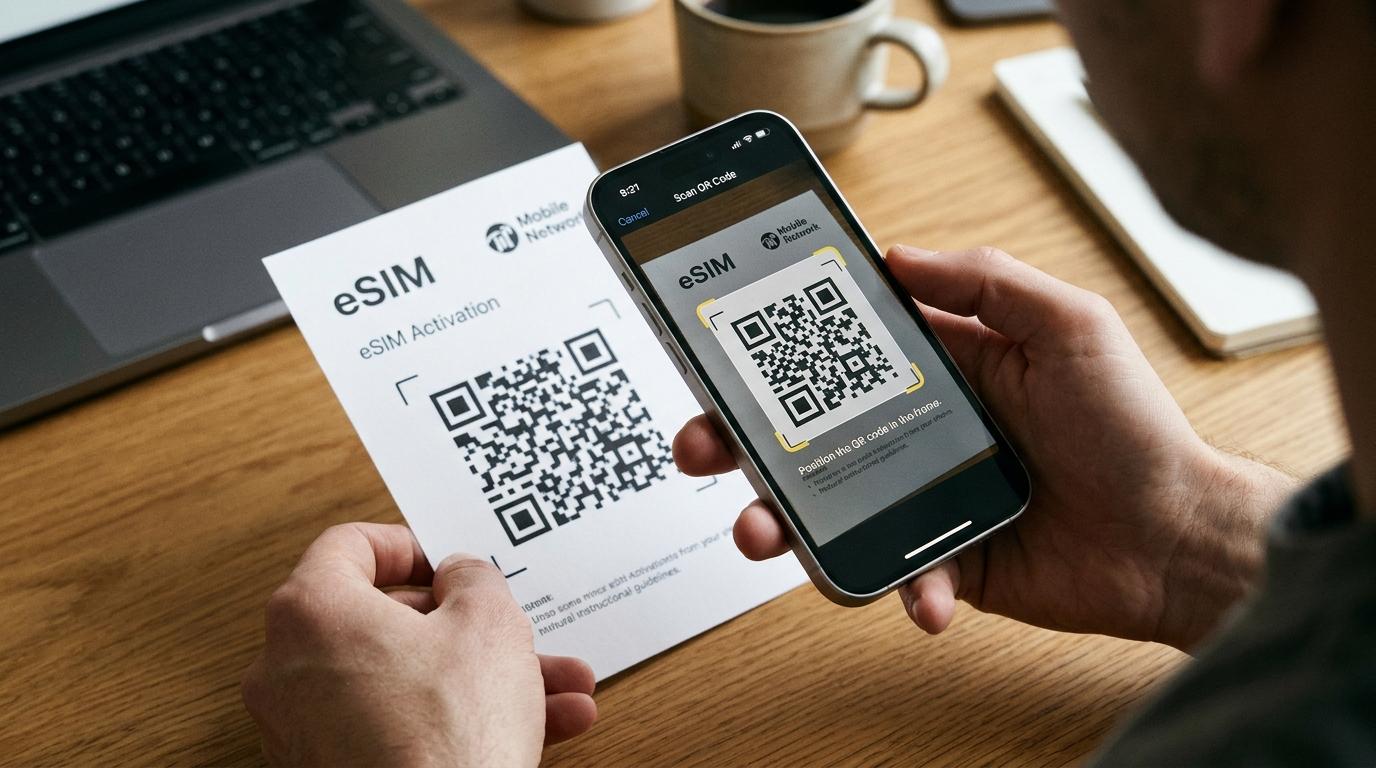
Acabas de comprar un plan de datos para tu viaje y en el correo te espera un código QR con un montón de instrucciones. Lo que quieres saber es sencillo. Dónde se toca en el iPhone, si conviene hacerlo en casa o al llegar, y qué pasa con tu número de siempre. En esta guía te explicamos cómo instalar una eSIM en iPhone con calma, sin tecnicismos y pensando en lo que de verdad ocurre cuando bajas del avión con el móvil sin cobertura.
La idea es que termines de leer con la eSIM instalada, la línea lista para encenderse en destino y los ajustes correctos para que tu operador no te cobre roaming por sorpresa. Los nombres de los menús corresponden a iOS 26 con el iPhone en español de España. Si tu teléfono está configurado en español de Latinoamérica, verás Configuración en lugar de Ajustes y Celular en lugar de Datos móviles, con los mismos pasos.
Qué es una eSIM y qué cambia frente a la tarjeta SIM
Una eSIM es una SIM digital. En lugar de meter una tarjeta de plástico en la bandeja del teléfono, descargas un perfil del operador que queda guardado dentro del propio iPhone. Ese perfil funciona igual que una línea normal y aparece en los ajustes junto a tu número habitual.
Para el viajero, la diferencia práctica es grande. No tienes que buscar una tienda en el aeropuerto, ni pelearte con el clip para abrir la bandeja, ni guardar tu SIM española en un bolsillo donde se puede perder. Compras el plan en línea, lo instalas en unos minutos y conservas tu tarjeta o eSIM principal dentro del teléfono.
Conviene tener clara otra distinción. La mayoría de las eSIM de viaje son solo de datos. Te dan internet en destino, pero no un número local para llamadas normales ni SMS. Para hablar con alguien usarás WhatsApp, FaceTime u otra app con conexión. Si necesitas un número local, por ejemplo para un trabajo temporal, busca un plan que lo incluya de forma expresa. En la sección de eSIM para viajar puedes ver qué incluye cada plan antes de decidir.
Lo que necesitas antes de empezar
La mayoría de las instalaciones que fallan tienen la misma causa. El iPhone no es compatible, está bloqueado por un operador o no tiene conexión mientras descarga el perfil. Revisar estos tres puntos te lleva dos minutos y te ahorra el disgusto en el aeropuerto.
Un iPhone compatible
Todos los iPhone desde el XS, el XS Max y el XR admiten eSIM, incluidos el iPhone SE de segunda y tercera generación. Desde el iPhone 13 puedes tener dos eSIM activas a la vez, lo que permite mantener tu línea española y la de viaje funcionando en paralelo aunque no uses tarjeta física. El iPhone Air funciona únicamente con eSIM, sin bandeja para tarjeta.
El modelo exacto y el país de compra sí importan. Los iPhone vendidos en China continental, por ejemplo, han llegado durante años con doble bandeja física y apenas unos pocos modelos recientes admiten eSIM allí. Si compraste el teléfono fuera de España o de segunda mano, comprueba el modelo en Ajustes > General > Información antes de pagar ningún plan.
Un iPhone libre
Un iPhone bloqueado por un operador solo acepta eSIM de esa compañía. Si intentas instalar un plan de otra empresa, la instalación falla o la línea nunca se conecta. Para comprobarlo, entra en Ajustes > General > Información y baja hasta Bloqueo del operador. Si aparece Sin restricciones de SIM, tu iPhone está libre. Si ves otra cosa, pide la liberación a tu operador con unos días de margen, porque el trámite no siempre es inmediato.
Conexión a internet y el plan ya comprado
El iPhone necesita internet para descargar el perfil, así que conéctate a una red wifi estable. También es buen momento para actualizar iOS, ya que las versiones recientes facilitan la instalación y reconocen mejor las líneas de viaje.
Por último, ten el plan elegido y comprado según tu destino, los días que vas a estar fuera y los gigas que sueles gastar. Cuando hagas la compra recibirás el código QR o un enlace de instalación, que es lo que usarás en el siguiente paso.
Cómo instalar una eSIM en iPhone con código QR
El código QR sigue siendo la forma más habitual de añadir una eSIM y funciona en todos los iPhone compatibles. Lo único que debes tener en cuenta es que la cámara del iPhone no puede escanear su propia pantalla. Abre el código en un ordenador, en una tableta o imprímelo.
-
Abre Ajustes y entra en Datos móviles. En algunas versiones y regiones el menú aparece como Servicio móvil.
-
Toca Añadir eSIM. Si el teléfono todavía no tiene ninguna línea activa, el botón puede llamarse Configurar datos móviles.
-
Elige Usar código QR y apunta la cámara al código hasta que el iPhone lo reconozca.
-
Toca Continuar y espera mientras se descarga el perfil. Con buena conexión tarda menos de un minuto.
-
Ponle una etiqueta a la nueva línea. Algo tan simple como Viaje o el nombre del país te evitará confusiones más adelante.
-
El iPhone te preguntará qué línea usar por defecto para llamadas, iMessage, FaceTime y datos móviles. Si estás instalando antes de salir de casa, deja tu número habitual para todo por ahora.
Al terminar, la nueva línea aparece en la lista de Datos móviles junto a tu número. Eso significa que la instalación ha salido bien, aunque todavía no tengas servicio. La conexión llega cuando la enciendes en destino, algo que verás más abajo.
Un consejo que evita muchos dolores de cabeza. Muchos proveedores generan códigos QR de un solo uso. Si borras la eSIM para empezar de cero, lo normal es que el mismo código ya no funcione y tengas que pedir uno nuevo al soporte.
Si solo tienes el iPhone a mano
Viajas con el móvil y nada más, cosa bastante común. Desde iOS 17.4 puedes mantener pulsado el código QR en Mail o en el navegador y tocar Añadir eSIM. Algunos proveedores también envían un enlace de instalación que abre directamente la pantalla de configuración con un solo toque.
Otras formas de añadir una eSIM al iPhone
El QR no es el único camino. Según el proveedor, cómo añadir una eSIM al iPhone puede cambiar un poco, y conviene conocer las alternativas por si el código da problemas.
Desde la app del proveedor
Muchas compañías de eSIM de viaje tienen su propia aplicación. Compras dentro de la app, tocas el botón de instalar y iOS te muestra sus pantallas habituales de confirmación. Es el método más cómodo cuando solo llevas el iPhone, aunque necesitas conexión mientras se completa.
Introduciendo los datos a mano
Si el QR no se lee, busca en el correo de confirmación una dirección SM-DP+ y un código de activación. Entra en Ajustes > Datos móviles > Añadir eSIM > Usar código QR y toca Introducir los datos manualmente. Copia y pega los datos en lugar de escribirlos, porque un solo carácter mal puesto hace que la instalación falle.
Transferencia rápida de eSIM
Esta función sirve para pasar tu número de un iPhone antiguo a uno nuevo, no para instalar un plan de viaje. Si estrenas iPhone justo antes de un viaje, haz primero la transferencia de tu línea principal y después instala la eSIM de viaje como línea aparte.
Cómo activar la eSIM en iPhone al aterrizar
Instalar y activar no son lo mismo. Instalar es guardar el perfil en el teléfono. Activar es que la línea se conecte a una red y el plan empiece a funcionar. En muchos planes de viaje, el periodo de validez arranca la primera vez que la eSIM se conecta en un país incluido, por lo que puedes instalarla en casa sin perder días. Otros empiezan a contar desde la compra o desde la instalación, y merece la pena leer las condiciones antes de instalar con semanas de antelación.
Para activar la eSIM en iPhone cuando llegues a destino, sigue este orden.
-
Ve a Ajustes > Datos móviles y toca la línea de viaje.
-
Activa Activar esta línea si está apagada.
-
Enciende Itinerancia de datos en la línea de viaje. Parece contradictorio, pero la mayoría de eSIM de viaje se conectan mediante redes asociadas en el extranjero y el iPhone lo trata como roaming. Quien te factura es el proveedor de la eSIM, no tu operador español.
-
Vuelve atrás, entra en Datos móviles y selecciona la línea de viaje.
-
Desactiva Permitir cambio de datos móviles para que el iPhone no tire de tu línea española cuando la señal baje.
Dale un minuto al teléfono para encontrar red. Cuando veas barras de cobertura y el indicador 4G, LTE o 5G junto a la línea de viaje, ya estás conectado.
Con iOS 26, el iPhone reconoce muchas eSIM como líneas de viaje. Al volver a tu país puede apagar la línea de viaje y encender la principal de forma automática. Si no lo hace, entra en Ajustes > Datos móviles y comprueba que Activar esta línea está encendido en tu número habitual.
Ajustes para no pagar roaming de más
La eSIM solo te ahorra dinero si tu línea española no interfiere. El ajuste clave es la itinerancia de datos de tu línea principal. Entra en Ajustes > Datos móviles, toca tu número y apaga Itinerancia de datos. Puedes dejar la línea encendida para seguir recibiendo llamadas y SMS, aunque contestar llamadas en el extranjero puede tener coste según la tarifa internacional de tu operador.
Si viajas dentro de la Unión Europea, la normativa de itinerancia permite usar tu tarifa nacional en otros países miembros sin recargos en la mayoría de los casos, con límites de uso razonable que fija cada operador. Para esos viajes, quizá ni siquiera necesites una eSIM. Donde de verdad marca la diferencia es fuera de la UE, en destinos como Estados Unidos, Reino Unido, México, Marruecos o Japón, donde el roaming de muchas tarifas españolas se cobra aparte o directamente no está incluido.
Hay otros ajustes que hacen que los gigas duren más.
-
Modo de datos reducidos en la línea de viaje. Limita las actualizaciones automáticas y la sincronización de fotos en segundo plano. Está en Ajustes > Datos móviles > línea de viaje > Modo de datos.
-
Copia de seguridad con datos móviles en iCloud. Una sola noche puede gastar varios gigas. Apágala en Ajustes > tu nombre > iCloud > Copia en iCloud.
-
Mapas sin conexión. Descargar en casa el mapa de la ciudad en Apple Maps o Google Maps reduce mucho el consumo durante el viaje.
WhatsApp e iMessage siguen con tu número
Una duda muy repetida. WhatsApp sigue funcionando con tu número de siempre aunque los datos salgan por la eSIM de viaje, porque la cuenta está ligada al número y no a la línea que da internet. Con iMessage y FaceTime pasa algo parecido. Revisa en Ajustes > Mensajes > Enviar y recibir que tu número esté marcado y tus contactos seguirán viéndote igual que siempre.
Qué revisar en una eSIM de viaje para iPhone
No todas las eSIM son iguales, y elegir bien evita sorpresas a mitad de viaje. Antes de pagar, fíjate en estos puntos.
La cobertura es lo primero. Comprueba qué países incluye el plan y con qué redes locales trabaja. Un plan regional para Europa puede no cubrir Suiza, Turquía o algunos países de los Balcanes, y un plan para Estados Unidos no tiene por qué servir en Canadá.
La validez y los datos van de la mano. Un fin de semana en Londres no se parece a tres semanas recorriendo Tailandia. Calcula lo que gastas en un día normal con mapas, mensajes y redes sociales, multiplica por los días de viaje y deja algo de margen. Si el plan permite recargas, mejor.
El punto de acceso personal no siempre está permitido. Si piensas compartir conexión con un portátil o con el móvil de tu pareja, confirma que el plan admite compartir datos.
Y piensa en el primer momento del viaje. Tener datos al salir de la terminal te permite escribir al conductor, revisar la dirección del hotel o enseñar la confirmación de tu reserva. Si has reservado un traslado privado al aeropuerto con Transpovia, llegarás con los datos de la reserva a mano y sin depender de la wifi de la terminal.
Cuándo instalar la eSIM
Lo ideal es instalarla uno o dos días antes de salir, en casa y con una wifi fiable. Si algo falla, tienes tiempo para escribir al soporte o pedir un nuevo código. Hacerlo en la puerta de embarque o al aterrizar también funciona, pero dependes de la wifi del aeropuerto, que a veces va lenta o pide un código por SMS a tu número español para dejarte entrar.
Instalarla con antelación tiene otra ventaja. Cuando el avión toca tierra solo tienes que encender la línea y en un par de minutos estás conectado, sin colas en tiendas de telefonía ni prisas.
Problemas frecuentes y cómo resolverlos
Los fallos suelen caer en dos grupos. La eSIM no se instala, o se instala pero muestra Sin servicio al llegar. Ve probando las soluciones en orden.
La eSIM no se instala
Mensajes del tipo No se ha podido completar el cambio de plan de datos móviles o Este código ya no es válido suelen tener una explicación sencilla. Puede que la wifi se cortara durante la descarga, y basta con buscar una red mejor y volver a intentarlo. Puede que el código ya se hubiera usado, algo habitual si lo escaneaste una vez y borraste la eSIM. También puede que el iPhone esté bloqueado por un operador, cosa que confirmas en Ajustes > General > Información. Si nada de esto encaja, contacta con el proveedor, que muchas veces puede emitir el perfil de nuevo.
La eSIM está instalada pero no hay servicio
Empieza por lo básico. Comprueba que Activar esta línea está encendido en la línea de viaje, que Itinerancia de datos también lo está y que Datos móviles apunta a esa línea. Después activa el modo avión unos diez segundos y vuelve a desactivarlo para que el teléfono busque redes de nuevo.
Si sigue sin señal, reinicia el iPhone. El siguiente paso es elegir la red a mano. Entra en Ajustes > Datos móviles, toca la línea de viaje, abre Selección de red, desactiva Automático y elige una de las redes asociadas que indica tu proveedor para ese país. Algunos proveedores piden configurar el APN de forma manual, y los datos vienen en el correo de instalación o en su centro de ayuda.
Hagas lo que hagas, no borres la eSIM mientras intentas arreglarla. Eliminarla casi nunca soluciona un problema de conexión y puede dejarte sin forma de reinstalarla.
Preguntas frecuentes
¿Puedo instalar una eSIM en iPhone sin wifi?
Necesitas conexión a internet para descargar el perfil, pero no tiene por qué ser wifi. Si tu línea principal tiene datos, normalmente puedes instalar la eSIM con ellos, o conectarte al punto de acceso de otro teléfono. Apple indica que los iPhone que solo funcionan con eSIM pueden activarse sin wifi en algunos países y regiones. Si ya estás en el extranjero y no tienes ninguna conexión, busca primero una red wifi.
¿Cuántas eSIM caben en un iPhone?
Un iPhone puede guardar varias eSIM a la vez, y Apple indica que muchos modelos admiten ocho o más. Eso sí, solo puedes usar dos líneas al mismo tiempo. Puedes tener instaladas las eSIM de distintos viajes y encender la que necesites, siempre que no pases de tu número principal más una línea de viaje activas.
¿Puedo usar la misma eSIM en mi próximo viaje?
Muchas veces sí. Si el plan sigue vigente o el proveedor permite recargarlo, puedes dejar la eSIM instalada y apagada hasta el siguiente viaje. Cuando el plan ha caducado y no admite recargas, solo ocupa espacio. Para quitarla, entra en Ajustes > Datos móviles, toca la línea y elige Eliminar eSIM.
Conclusión
Instalar la eSIM lleva unos minutos. Lo que de verdad cambia el viaje es todo lo que la rodea. Comprueba que tu iPhone está libre antes de comprar, instala la eSIM en casa donde arreglar un fallo es fácil y recuerda que tenerla instalada no equivale a tener conexión hasta que la enciendes en destino.
Al aterrizar, enciende la línea de viaje, elígela para los datos móviles y apaga la itinerancia de tu número español. Con eso listo, solo queda salir de la terminal sin prisas. Si quieres que el trayecto hasta el hotel sea igual de sencillo, reservar un traslado privado con Transpovia te permite llegar y encontrar a tu conductor esperando.
"La instalé en el sofá la noche antes, la encendí al aterrizar y antes de llegar a la cinta de equipajes ya tenía el mapa abierto."


