
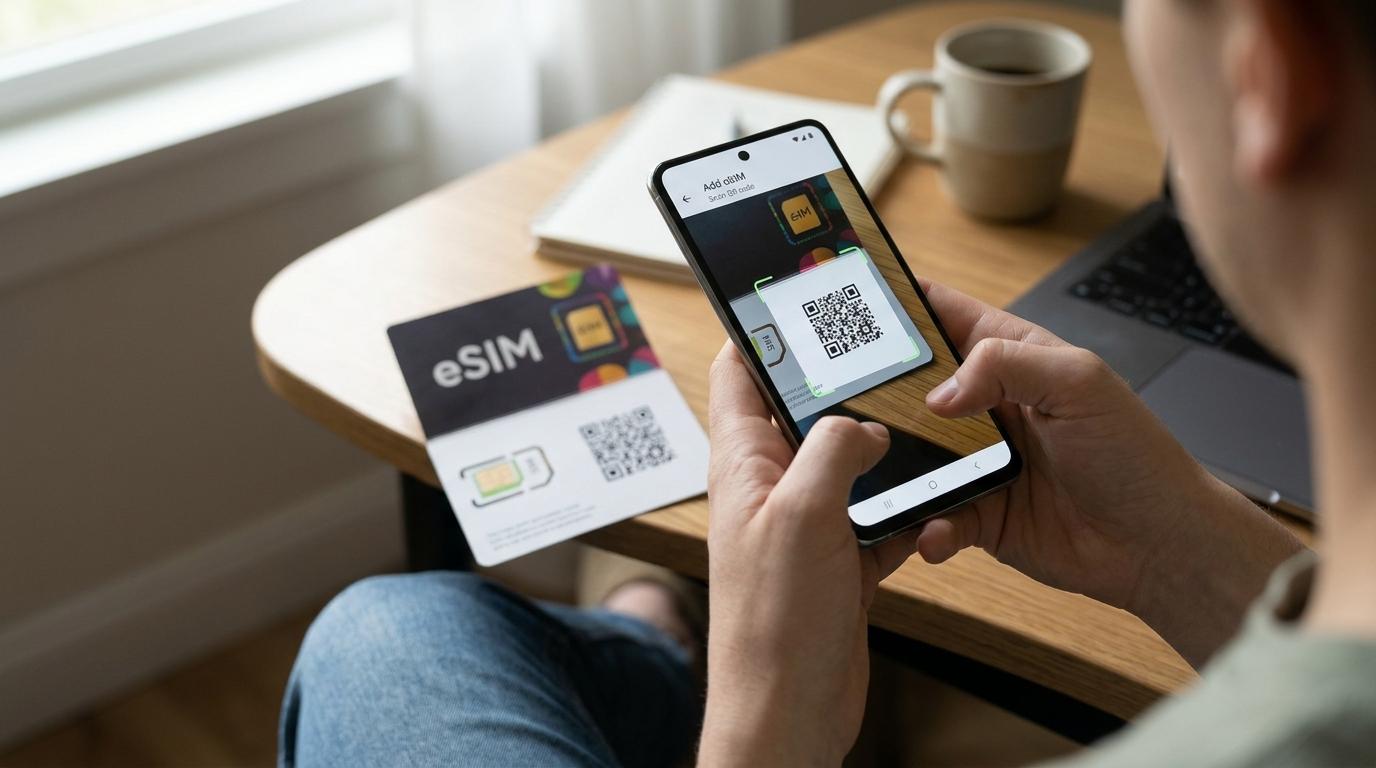
Tienes el vuelo a Nueva York mañana a primera hora, el correo con el código QR ya está en tu bandeja de entrada y el móvil Android en la mano. Ahora toca la parte práctica. Saber cómo instalar una eSIM en Android no tiene mucho misterio, pero cada fabricante esconde la opción en un menú distinto, y un par de ajustes olvidados pueden dejarte sin datos en plena terminal de llegadas. En esta guía verás qué comprobar antes de empezar, los pasos exactos en Samsung, Google Pixel y otras marcas, y qué tocar cuando el avión ya está en tierra.
¿Tu móvil Android es compatible con eSIM?
No todos los Android llevan eSIM. La compatibilidad depende del modelo concreto y también del país donde se vendió el aparato, porque un mismo teléfono puede salir de fábrica con eSIM en Europa y sin ella en otros mercados. Por eso conviene comprobarlo en tu propio móvil en lugar de fiarte de una ficha técnica genérica que encontraste en internet.
La comprobación rápida con el código *#06#
Abre la app de Teléfono y marca *#06#. Si en la pantalla aparece un número EID de 32 dígitos junto al IMEI, tu móvil tiene el chip necesario para usar eSIM. Otra forma igual de fiable consiste en abrir Ajustes y escribir «eSIM» en el buscador. Si aparece una opción del tipo Añadir eSIM, Añadir plan móvil o Descargar una SIM, vas por buen camino.
Móvil libre o bloqueado por la operadora
Si compraste el teléfono a través de una operadora con permanencia o financiación, puede que esté bloqueado para funcionar solo con su red. Un móvil bloqueado a veces rechaza la eSIM de otra compañía y otras veces la instala sin problema pero nunca llega a conectarse. Si tienes dudas, pregunta a tu operadora por el estado del desbloqueo antes de comprar el plan. Hazlo con margen, porque el trámite no siempre es inmediato y no querrás descubrirlo la víspera del viaje.
Qué tener preparado antes de empezar
La instalación descarga un perfil digital desde los servidores del proveedor, así que necesitas una conexión estable. Lo ideal es la wifi de casa. También necesitas una segunda pantalla para mostrar el código QR, porque el móvil no puede escanear con su cámara un código que está viendo en su propia pantalla. Un portátil, una tablet o el código impreso en papel sirven igual. En algunas versiones recientes de Android se puede importar el QR desde la galería de fotos, algo muy práctico si viajas solo con el teléfono.
Ten a mano también los datos de instalación manual que suelen venir en el mismo correo, es decir, la dirección SM-DP+ y el código de activación. Si el escáner falla, te salvan el día. Y deja la batería por encima del 20 % para que el proceso no se corte a medias.
Si todavía no has elegido plan, en la sección de eSIM para viajar puedes comparar opciones por destino, duración y cantidad de datos antes de pasar a la instalación. Fíjate en si el plan incluye solo datos o también número de teléfono, en si permite compartir conexión con otros dispositivos y en el momento en que empieza a contar la validez. Esos tres detalles cambian mucho la experiencia una vez fuera.
Cómo instalar una eSIM en Android según la marca del móvil
Los nombres de los menús cambian según el fabricante y la versión del sistema, así que es normal que tu pantalla no coincida palabra por palabra con lo que leas aquí. El recorrido de fondo siempre es el mismo. Entras en los ajustes de SIM, eliges añadir una eSIM, escaneas el código y confirmas.
Samsung Galaxy
-
Abre Ajustes y entra en Conexiones.
-
Toca Administrador de SIM. En versiones antiguas de One UI se llama Administrador de tarjetas SIM.
-
Pulsa Añadir eSIM. En algunos modelos aparece como Añadir plan móvil.
-
Elige Escanear código QR y apunta la cámara al código.
-
Confirma con Añadir o Confirmar y espera a que termine la descarga.
-
Ponle un nombre claro a la nueva línea, por ejemplo «Viaje», para distinguirla de tu SIM habitual.
Hay un detalle de Samsung que conviene conocer. En la mayoría de los Galaxy puedes guardar varias eSIM, pero solo una puede estar activa a la vez. Si ya usas una eSIM para tu línea personal, tendrás que alternar entre ambas o mantener tu número en una SIM física durante el viaje.
Google Pixel
-
Abre Ajustes y toca Redes e Internet.
-
Entra en SIMs y pulsa el icono + o la opción Añadir SIM.
-
Elige la opción para descargar una SIM o configurar una eSIM. El texto exacto varía según la versión de Android.
-
Escanea el código QR cuando se abra la cámara.
-
Toca Descargar y espera a que el perfil quede instalado.
-
Cuando vayas a usarla, entra en la nueva SIM y activa Usar SIM.
Xiaomi, Motorola, OnePlus y otras marcas
Cada capa de personalización usa su propio vocabulario. La opción suele estar dentro de Ajustes, en un apartado con un nombre parecido a Tarjetas SIM y redes móviles, Redes e Internet o Red móvil. Busca Añadir eSIM, Descargar una SIM o Añadir plan móvil. Si te pierdes entre menús, escribe «eSIM» en el buscador de Ajustes y llegarás antes que navegando apartado por apartado.
Instalar la eSIM sin escanear el código QR
Hay dos alternativas al QR, útiles cuando no tienes otra pantalla cerca o la cámara no reconoce el código.
La primera es la instalación manual. En Samsung, dentro de la pantalla de escaneo, aparece la opción Introducir código de activación. En Pixel suele estar en un enlace de ayuda dentro del mismo asistente, desde donde puedes elegir introducir los datos a mano. Ahí pegas la dirección SM-DP+, que es el servidor desde el que el teléfono descarga el perfil, y el código de activación tal y como aparecen en el correo. Un espacio de más o una letra cambiada provocan un error, por eso es mejor copiar y pegar que teclear.
La segunda es la instalación directa desde la app del proveedor. Muchos proveedores incluyen un botón que abre el asistente de Android con todos los datos ya cargados. Solo tienes que revisar y confirmar.
Instalar no es lo mismo que activar
Este matiz evita muchos sustos. Instalar es descargar el perfil al móvil, y a partir de ahí la eSIM aparece en tus ajustes como una línea más. Activar es el momento en que esa línea se conecta a una red y el plan empieza a funcionar de verdad.
La diferencia importa por la validez. En muchos planes de viaje el contador de días arranca cuando la eSIM se conecta por primera vez a una red compatible en el destino. En otros empieza al instalarla o incluso al comprarla. Lee las condiciones antes de instalar para no gastar dos días de un plan de una semana sin haber salido de Madrid.
También explica por qué puedes ver la eSIM en Ajustes y seguir sin cobertura. Tenerla instalada no garantiza servicio. La línea tiene que estar encendida, configurada para datos y dentro de una red que tu plan cubra.
Cuándo conviene instalarla
El mejor momento es en casa, con tu wifi, uno o dos días antes del vuelo. La wifi de los aeropuertos suele ir lenta o pide registrarse en una página, y resolver un error desde el sofá resulta mucho más cómodo que hacerlo junto a la cinta de equipajes con la maleta a medio salir. Si algo falla, además, te da tiempo a escribir al soporte del proveedor y recibir respuesta antes de despegar.
Después de instalarla, deja la línea desactivada hasta llegar, salvo que las instrucciones de tu plan indiquen otra cosa. Así el móvil no intenta usarla antes de tiempo y evitas que la validez arranque en el lugar equivocado.
Activar la eSIM al aterrizar paso a paso
Imagina que aterrizas en el aeropuerto JFK de Nueva York. Quitas el modo avión, esperas unos segundos y la eSIM no da datos. Casi siempre falla uno de estos cuatro ajustes.
-
Enciende la línea de la eSIM. Vuelve al Administrador de SIM en Samsung o a Redes e Internet en Pixel y actívala.
-
Elígela para los datos móviles. Si tienes dos líneas, indica al teléfono que use la eSIM para internet. En Samsung lo encontrarás en el apartado de SIM preferida.
-
Activa la itinerancia de datos en la eSIM. Muchas eSIM de viaje se conectan a través de operadoras locales asociadas, y el teléfono lo trata como roaming aunque pagues al proveedor de la eSIM y no a tu compañía. Si la itinerancia está apagada, verás cobertura pero no podrás navegar.
-
Dale un minuto. El registro en la red local puede tardar un poco. Si no conecta, activa y desactiva el modo avión o reinicia el móvil.
Para evitar cargos de tu operadora española, desactiva la itinerancia de datos en tu SIM habitual o deja los datos móviles asignados solo a la eSIM. Las llamadas y los SMS que recibas en tu número de siempre pueden tener coste fuera de la Unión Europea según la tarifa de tu compañía, así que consúltalo antes de salir.
Algunos planes requieren además configurar el APN, el nombre del punto de acceso que indica al móvil cómo conectarse a la red de datos del proveedor. Si las instrucciones de tu plan incluyen un APN, añádelo en los ajustes de red móvil, dentro de Nombres de puntos de acceso.
Con los datos ya funcionando, lo habitual es abrir el mapa, avisar a casa de que has llegado y localizar a quien te recoge. Si reservaste un traslado privado desde el aeropuerto con Transpovia, tendrás a mano los datos de la reserva para encontrar a tu conductor en la zona de llegadas sin depender de la wifi de la terminal.
¿Necesitas una eSIM si viajas dentro de la Unión Europea?
Para quien vive en España, este punto cambia bastante la decisión. Gracias a la normativa europea conocida como «roaming como en casa», puedes usar tu tarifa en otros países del Espacio Económico Europeo sin recargos adicionales, y esa norma está prorrogada hasta 2032. Las operadoras sí pueden aplicar una política de uso razonable, de modo que conviene revisar cuántos gigas de tu tarifa puedes gastar en el extranjero.
En la práctica, una eSIM de viaje cobra más sentido cuando sales del Espacio Económico Europeo. Estados Unidos, México, Marruecos, Turquía o Japón son destinos donde el roaming de tu operadora puede salir caro o venir con bonos muy limitados. También merece la pena revisarlo en escapadas al Reino Unido o Suiza, que no forman parte de esa normativa, y donde las condiciones dependen de cada compañía.
Otra situación habitual es el viaje largo con mucho consumo. Si vas a pasar tres semanas recorriendo varias ciudades, subiendo fotos y usando el móvil como navegador, una eSIM con un buen volumen de datos te permite olvidarte de los límites de tu tarifa nacional.
Usar tu número y la eSIM de viaje a la vez
La mayoría de los Android con eSIM admiten doble SIM, es decir, tu SIM física y la eSIM pueden estar activas al mismo tiempo. Una configuración muy habitual consiste en dejar la eSIM para los datos y mantener la SIM física para llamadas y SMS. Así sigues recibiendo los códigos de verificación del banco en tu número de siempre.
Ten en cuenta que muchas eSIM de viaje son solo de datos. No incluyen número de teléfono, por lo que no sirven para llamadas ni SMS convencionales. WhatsApp, Telegram o las videollamadas por internet funcionan sin problema con la conexión de datos de la eSIM, y tu cuenta de WhatsApp sigue asociada a tu número español. Si necesitas un número local para llamar a restaurantes u hoteles, comprueba antes de comprar si el plan incluye llamadas.
Lo mismo ocurre con el punto de acceso o tethering. Algunos planes permiten compartir datos con un portátil o con el móvil de tu acompañante, y otros lo restringen. Si vas a teletrabajar desde el destino o viajas con alguien que no tiene eSIM, confirma este punto antes de pagar.
Problemas frecuentes y cómo solucionarlos
No aparece la opción Añadir eSIM
Suele significar que tu modelo o su versión regional no admite eSIM, que el teléfono está bloqueado por la operadora o que necesita una actualización. Busca primero actualizaciones del sistema y después confirma la compatibilidad con el número de modelo exacto, que encontrarás en Ajustes > Acerca del teléfono.
El código QR no se lee o da error
Sube el brillo de la pantalla que muestra el código y comprueba que estás conectado a internet. Si el mensaje indica que el código no es válido o que ya se ha usado, escribe al proveedor. Con muchos proveedores el QR solo sirve una vez, y un intento fallido anterior puede haberlo consumido.
La eSIM está instalada pero no hay internet
Repasa los pasos de activación y comprueba que la línea está encendida, que la eSIM está elegida para datos y que la itinerancia está activada. Si todo está bien, reinicia el móvil. Después prueba a desactivar la selección automática de red y elige manualmente una de las operadoras asociadas que indique tu plan. Por último, confirma que estás en un país incluido en la cobertura.
Has borrado la eSIM por error
No vuelvas a escanear el QR antiguo esperando que funcione. Muchos perfiles eSIM no se pueden reinstalar una vez eliminados. Contacta con el proveedor, explica lo ocurrido y pregunta si puede emitir un perfil nuevo.
Preguntas frecuentes
¿Se puede instalar una eSIM en Android sin wifi?
Sí, siempre que tengas alguna conexión a internet. Los datos móviles de tu SIM actual también sirven para descargar el perfil. Si ya estás fuera de la Unión Europea, eso sí, usar los datos de tu operadora puede generar cargos de itinerancia, así que la wifi del hotel suele ser la opción más barata.
¿Añadir una eSIM borra mi tarjeta SIM física?
No. La eSIM se añade como una línea nueva junto a tu SIM física y no la sustituye. Tu número sigue en el móvil y tú decides qué línea usa los datos, las llamadas y los mensajes. Puedes guardar varios perfiles eSIM, aunque el número de líneas activas a la vez depende del modelo.
¿Puedo pasar la eSIM de viaje a otro móvil Android?
Normalmente no por tu cuenta. Los perfiles de las eSIM de viaje suelen quedar vinculados al dispositivo donde se instalaron por primera vez. Algunos móviles recientes tienen herramientas de transferencia, pero dependen del fabricante y del proveedor. Si cambias de teléfono durante el viaje, pregunta al proveedor por un perfil de sustitución antes de borrar nada del móvil antiguo.
Conclusión
La instalación lleva pocos minutos. Lo que marca la diferencia es el orden. Comprueba la compatibilidad y el desbloqueo, instala la eSIM en casa con wifi y deja la activación para cuando aterrices. Una vez en destino, los ajustes clave son tres, la línea de la eSIM encendida, los datos móviles asignados a ella y la itinerancia activada.
Con el móvil conectado desde la pista, el resto de la llegada también se simplifica. Si prefieres salir del aeropuerto sin colas de taxi ni regateos, reserva tu traslado privado con Transpovia antes de despegar y tendrás a tu conductor esperando en llegadas.
«Instalé la eSIM la noche antes en casa, la encendí al aterrizar y ya tenía WhatsApp funcionando antes de pasar el control de pasaportes.»


