
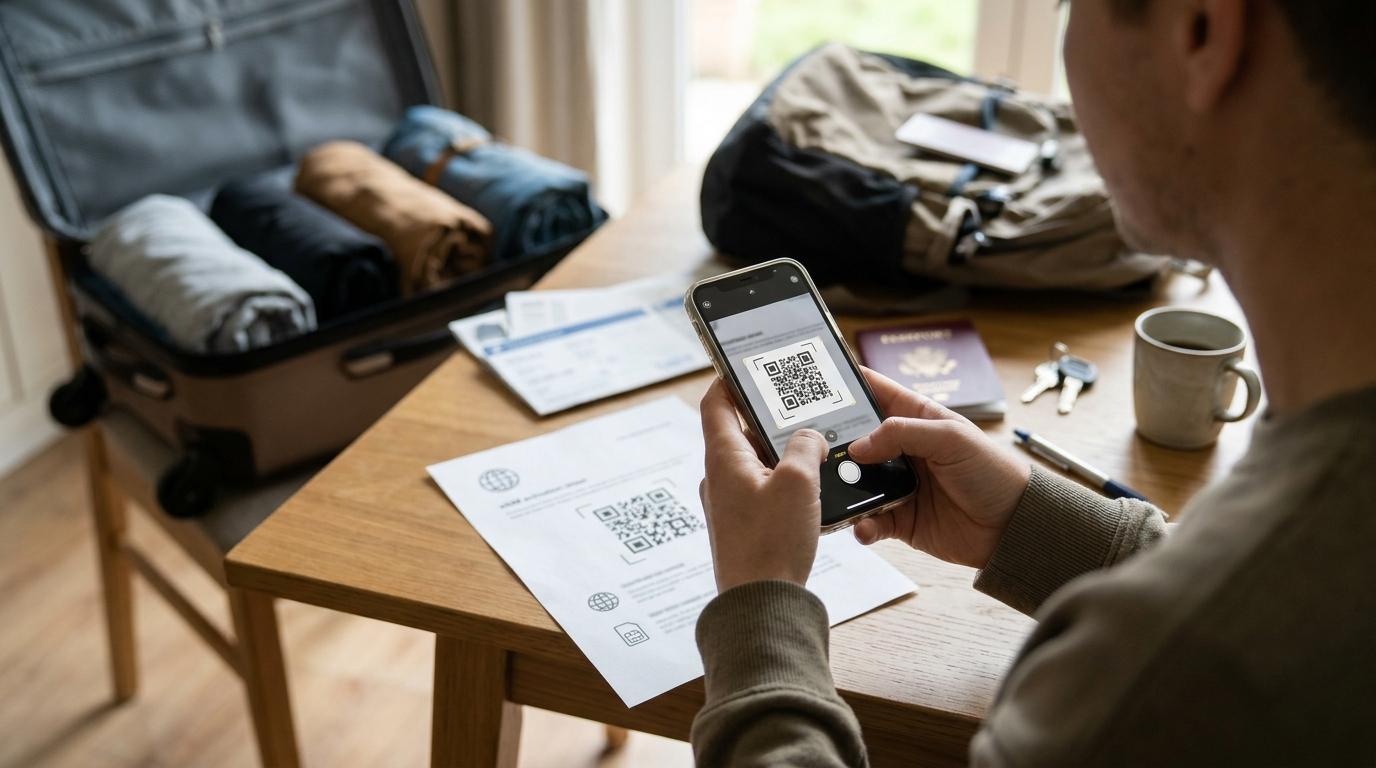
Faltan dos días para el vuelo, ya pagaste tu eSIM y en el correo te espera un código QR. La duda es lógica. ¿Lo escaneas esta noche en casa, en la sala de embarque o cuando el avión toque tierra? Saber cómo activar una eSIM antes de viajar evita dos sustos habituales. El primero es aterrizar sin datos. El segundo es descubrir que el plan empezó a contar días antes de salir de casa.
En esta guía verás qué revisar en tu móvil antes de comprar, en qué momento conviene instalar el perfil, los pasos exactos en iPhone y Android, qué ajustes cambiar al llegar y cómo resolver los fallos de conexión más comunes. También hablamos de algo que muchas guías olvidan. Si vives en España y viajas por la Unión Europea, quizá ni siquiera necesites una eSIM de viaje.
Instalar y activar no es lo mismo
Casi toda la confusión sobre la configuración de una eSIM nace de mezclar dos pasos distintos.
Instalar significa descargar el perfil de la eSIM en tu teléfono. Escaneas el código QR o pulsas un enlace de instalación, el móvil contacta con el servidor del proveedor y aparece una línea nueva en los ajustes. Para esto necesitas conexión a internet, idealmente una red wifi estable.
Activar significa que esa línea se conecta a una red móvil y empieza a darte servicio. En la mayoría de eSIM de viaje esto ocurre en el destino, cuando enciendes la línea y el teléfono se registra en una red local asociada al proveedor.
La diferencia importa por dos motivos. Tener la eSIM instalada no significa tener cobertura. Es normal ver la línea nueva en casa sin ninguna barra de señal. Además, con muchos proveedores el periodo de validez arranca con la primera conexión en el destino y no con la compra. Un plan de siete días instalado el lunes para un viaje que empieza el viernes suele darte esos siete días completos tras el aterrizaje. Cada proveedor fija sus reglas, y algunos planes empiezan a contar desde la instalación o desde una fecha límite tras la compra. Lee las condiciones de tu plan antes de escanear nada.
Antes de comprar, revisa tu móvil
¿Tu teléfono admite eSIM?
La compatibilidad depende del modelo exacto y a veces del país donde se vendió. La mayoría de iPhone desde el XS y el XR admiten eSIM, igual que muchos Samsung Galaxy, Google Pixel y otros Android de gama alta recientes. Algunos modelos económicos o versiones regionales no la incluyen, aunque el modelo superior de la misma familia sí la tenga.
Hay una prueba rápida. Marca *#06# en el teclado de llamadas. Si en pantalla aparece un número EID junto al IMEI, tu teléfono tiene el chip necesario para eSIM. Otra pista es buscar en los ajustes una opción llamada Añadir eSIM o Añadir plan móvil.
¿Está libre de operador?
Un móvil bloqueado por la operadora puede rechazar la eSIM de otro proveedor aunque el hardware sea compatible. Esto pasa sobre todo con teléfonos comprados con permanencia o financiados a través de una compañía.
En iPhone entra en Ajustes > General > Información y busca el apartado Bloqueo del operador. Si pone Sin restricciones de SIM, puedes seguir. En Android la ruta cambia según la marca, y lo más fiable es preguntar directamente a tu operadora. Si el móvil está bloqueado, solicita el desbloqueo con tiempo. Hacerlo la víspera del vuelo es arriesgado.
Con un teléfono compatible y libre, ya puedes comparar planes por destino y activar una eSIM para viajar con unos días de margen.
¿Necesitas una eSIM si viajas por Europa?
Si tienes una línea española y viajas a otro país de la Unión Europea, la normativa de itinerancia conocida como Roam like at home te permite usar llamadas, SMS y datos como en casa, sin recargos. Estas reglas están prorrogadas hasta 2032 y también cubren Islandia, Liechtenstein y Noruega. Existen límites de uso razonable, sobre todo en tarifas con muchos gigas o datos ilimitados, así que conviene revisar cuántos datos en itinerancia incluye la tuya.
Fuera de ese espacio la historia cambia. Desde el Brexit, el Reino Unido no está obligado por esta norma, y cada operadora decide si lo incluye. Lo mismo ocurre con Suiza, Turquía, Marruecos, Estados Unidos o cualquier destino de larga distancia. Ahí es donde una eSIM de viaje suele marcar la diferencia frente a los bonos de roaming de tu compañía.
Si viajas desde Latinoamérica, esta norma europea no te aplica. Tu operadora te cobrará roaming internacional según su propia tarifa, y por eso una eSIM con datos locales suele ser la opción más práctica en casi cualquier destino.
Cuándo instalar tu eSIM de viaje
Lo más sensato es instalarla uno o dos días antes de salir, en casa y con un wifi fiable. Tienes margen para escribir al soporte del proveedor si algo falla y no dependes del wifi del aeropuerto con la cola de embarque avanzando.
Instalar con antelación suele ser seguro porque la activación espera a que te conectes en el destino. Apple facilitó este paso con iOS 26, que separa la instalación de la activación en las eSIM de viaje. Puedes dejar el plan instalado en casa y el iPhone te propone encenderlo cuando detecta que has llegado. En versiones anteriores de iOS y en Android basta con dejar la línea apagada hasta el aterrizaje.
La excepción son los planes que empiezan a contar desde la instalación o la compra. En ese caso, instala lo más cerca posible de la salida.
¿Todavía no tienes plan para tu destino? Si compras el plan con unos días de antelación, tendrás el código QR en el correo antes de hacer la maleta.
Antes de instalar, ten en cuenta tres detalles.
-
Desactiva la VPN si la usas, porque puede bloquear la descarga del perfil.
-
Pon el código QR en otra pantalla o imprímelo, porque el móvil no puede escanear su propia pantalla. Los iPhone recientes permiten mantener pulsada la imagen del QR para instalarla, y muchos Samsung actuales leen el código desde una captura guardada.
-
Trata el QR como si fuera de un solo uso. Muchos proveedores solo permiten una instalación por código, y si borras la eSIM después es posible que no puedas volver a instalarla.
Cómo activar una eSIM antes de viajar en iPhone
Los nombres de los menús cambian un poco según la versión de iOS y el país. En España verás Datos móviles e Itinerancia de datos. En Latinoamérica es habitual leer Celular y Roaming de datos. El proceso es el mismo.
Instalación en casa
-
Abre Ajustes y entra en Datos móviles o Celular.
-
Pulsa Añadir eSIM. Si te ofrece transferir una línea desde otro iPhone, elige Usar código QR.
-
Escanea el código QR del proveedor. Si no lo lee, pulsa Introducir datos manualmente y escribe la dirección SM-DP+ y el código de activación que aparecen en tu correo de compra.
-
Sigue las indicaciones y ponle a la línea un nombre claro, por ejemplo Viaje o Japón datos. Te ahorrará confusiones cuando tengas dos líneas en pantalla.
-
Si te pregunta qué línea usar para datos y sigues en casa, deja marcada tu línea habitual por ahora.
En iOS 26 es posible que el sistema te pregunte si el plan es solo de datos y si es para un viaje. Responde con precisión, porque esa información permite que el iPhone gestione el cambio de línea cuando llegues.
Activación al aterrizar
-
Ve a Ajustes > Datos móviles y toca tu eSIM de viaje.
-
Comprueba que Activar esta línea está encendido.
-
Activa la Itinerancia de datos en la eSIM de viaje. Es el paso que más gente olvida. El teléfono trata esa línea como roaming porque el proveedor de la eSIM no suele ser una operadora del país, y sin este ajuste no se conecta.
-
Vuelve atrás, entra en Datos móviles y elige la eSIM de viaje como línea de datos.
-
Desactiva Permitir cambio de datos móviles para que el iPhone no salte a tu línea española cuando la señal flojee.
Si al llegar aparece el aviso de iOS 26 para activar la eSIM de viaje, ese aviso aplica casi todos estos ajustes de una vez.
Configuración de la eSIM en Android
En Android la lógica es la misma. Lo que cambia es la ruta de los menús según el fabricante y la versión del sistema.
Samsung Galaxy
-
Entra en Ajustes > Conexiones > Administrador de SIM.
-
Pulsa Añadir eSIM y luego la opción de escanear el código QR del proveedor de servicios. Si no puedes escanearlo, elige introducir el código de activación.
-
Confirma la descarga y ponle nombre al plan.
-
Cuando llegues al destino, vuelve al Administrador de SIM y elige la eSIM de viaje para los datos móviles. Puedes dejar llamadas y mensajes en tu línea habitual si quieres seguir localizable en tu número de siempre.
-
Activa la itinerancia de datos en la línea de viaje.
Google Pixel y otras marcas
-
Entra en Ajustes > Redes e internet > SIMs.
-
Pulsa la opción para añadir una SIM o descargar una eSIM y escanea el código QR.
-
Sigue los pasos y nombra el plan.
-
Al aterrizar, abre los ajustes de la eSIM de viaje, enciéndela, márcala como línea de datos y activa la itinerancia.
En Xiaomi, Motorola, OnePlus u Oppo busca secciones con nombres parecidos a Redes móviles, Tarjetas SIM o Gestor de SIM. Si no encuentras ninguna opción de eSIM, es probable que tu modelo o tu versión regional no la admita.
Qué hacer con tu línea habitual durante el viaje
La mayoría de eSIM de viaje son solo de datos. Te dan internet móvil pero no un número local para llamadas o SMS convencionales. Para la mayoría de viajeros es suficiente, porque WhatsApp, iMessage, FaceTime o Telegram funcionan con datos, incluidas las llamadas.
Si tu teléfono admite doble SIM, puedes mantener tu línea habitual encendida junto a la eSIM de viaje. Así sigues recibiendo los SMS del banco con los códigos de verificación y las llamadas importantes. El riesgo es que tu operadora te cobre tarifas de roaming por llamadas, SMS enviados o datos en esa línea fuera de la Unión Europea.
Para controlar el gasto, sigue estas pautas.
-
Apaga la itinerancia de datos en tu línea habitual para que nunca consuma datos en el extranjero.
-
Deja la línea encendida solo para recibir SMS si las condiciones de tu operadora te parecen razonables. Consúltalas antes de viajar, porque cambian mucho de una compañía a otra.
-
Si no necesitas tu número durante el viaje, desactiva esa línea por completo.
Si necesitas hacer llamadas normales o tener un número local, busca un plan que incluya llamadas y SMS de forma expresa. No des por hecho que una eSIM de viaje los ofrece. Lo mismo pasa con compartir datos por punto de acceso. Algunos planes permiten conectar un portátil o una tableta y otros no.
Problemas frecuentes y cómo resolverlos
El código QR no se escanea
Sube el brillo de la pantalla donde está el código, evita reflejos y acerca o aleja el móvil poco a poco. Si sigue sin funcionar, usa los datos de activación manual del correo. Si aparece un mensaje que indica que el código ya se usó, contacta con el proveedor. Repetir el intento no arregla un código que ya se ha reclamado.
La eSIM está instalada y no hay señal
Si todavía estás en casa, es lo esperado. El plan no se activa hasta que llegas a un destino con cobertura. Si ya aterrizaste, revisa tres cosas. La línea debe estar encendida, la itinerancia de datos activada en ella y la eSIM marcada como línea de datos. Después reinicia el teléfono.
Hay señal y no carga nada
Suele ser un problema de ajustes. Confirma que los datos móviles salen por la eSIM de viaje y no por tu línea habitual. Algunos planes también necesitan un APN concreto, que es la configuración que indica al móvil cómo llegar a la red de datos del proveedor. Casi siempre se configura solo. Si el proveedor indica un APN en sus instrucciones, añádelo a mano en los ajustes de red de la eSIM.
Otro truco útil es activar el modo avión unos diez segundos y desactivarlo. El teléfono vuelve a buscar redes y a veces se engancha a una distinta con mejor servicio.
Nada funciona
El restablecimiento de los ajustes de red es el último recurso. Lee antes la guía de tu proveedor, porque en algunos teléfonos ese restablecimiento borra las redes wifi guardadas y, en casos poco frecuentes, también perfiles eSIM. Escribe al soporte antes de eliminar la eSIM, ya que borrarla suele impedir que vuelvas a instalar el mismo perfil.
Del avión al coche, con datos desde el primer minuto
Tener la eSIM funcionando al pisar la terminal cambia la llegada. Puedes abrir el mapa, avisar a tu alojamiento o escribir al conductor sin buscar una red wifi abierta entre maletas y colas de control de pasaportes.
Esto pesa todavía más si has reservado un traslado privado al aeropuerto con Transpovia. Con datos activos al aterrizar confirmas el punto de encuentro, compartes un retraso de equipaje o avisas de que ya vas hacia la salida. Una eSIM bien configurada y un coche esperando en llegadas forman una combinación muy cómoda, sobre todo en aeropuertos grandes como Barajas en Madrid, JFK en Nueva York o Narita en Tokio, donde perderse unos minutos es fácil.
Un buen orden para el día del vuelo es este.
-
Comprueba en casa que la eSIM aparece instalada y con un nombre reconocible.
-
Guarda en el móvil la dirección de tu alojamiento y los datos de tu reserva de transporte.
-
Al aterrizar, enciende la eSIM, activa la itinerancia en ella y elígela para datos antes de soltar el wifi del avión o del aeropuerto.
-
Abre una página web para confirmar que hay conexión real antes de salir de la zona de recogida de equipaje.
Preguntas frecuentes
¿Puedo instalar una eSIM sin wifi?
Necesitas alguna conexión a internet para descargar el perfil. El wifi es lo más fiable, aunque los datos de tu línea habitual también sirven si todavía estás dentro de su cobertura. Una vez instalada, la eSIM no necesita wifi para funcionar, porque se conecta directamente a las redes móviles del destino.
¿Puedo usar la misma eSIM en otro viaje?
Depende del proveedor. Algunos permiten recargar la misma eSIM para que no tengas que instalar otra, y otros venden planes de un solo uso que caducan al terminar su validez. Si viajas a menudo, un proveedor con recargas te evita repetir todo el proceso de configuración cada vez.
¿La eSIM de viaje sustituye a mi tarjeta SIM?
No. En un teléfono con doble SIM, la eSIM de viaje convive con tu SIM física o tu eSIM habitual, y tú decides qué línea gestiona los datos, las llamadas y los mensajes. Tu tarifa de siempre sigue intacta y puedes volver a usarla para datos cuando regreses. Muchos móviles guardan varios perfiles eSIM, aunque el número de líneas activas a la vez depende del dispositivo.
Conclusión
La activación de una eSIM sale bien cuando se prepara en casa. Comprueba que el teléfono es compatible y libre de operadora, instala el perfil uno o dos días antes del vuelo y deja la activación para el momento del aterrizaje. Casi todos los fallos de conexión vienen de dos ajustes, la itinerancia apagada en la línea de viaje o los datos todavía asignados a la línea habitual.
Con eso resuelto, tendrás internet antes de recoger la maleta. Y si además reservas tu traslado privado con Transpovia, el trayecto desde la terminal hasta el hotel empieza sin prisas ni búsquedas de wifi.
"La instalé en el sofá la noche anterior, la encendí al aterrizar y ya tenía el mapa abierto antes de llegar al control de pasaportes."


