
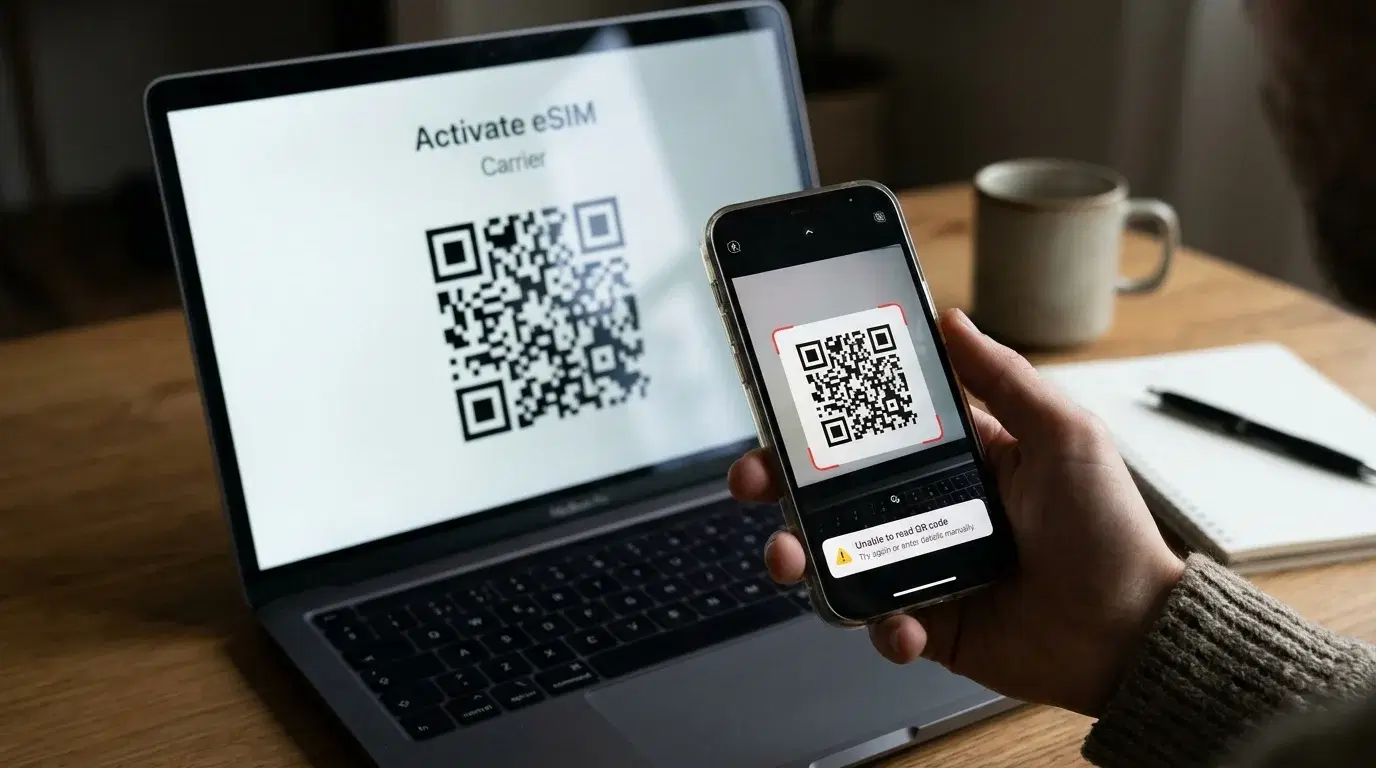
Apuntas el móvil al código, la cámara no reacciona y el avión aterriza en un par de horas. Cuando el código QR de eSIM no escanea, casi nunca está dañado el código. Lo habitual es que falle el menú desde el que escaneas, que la pantalla tenga poco brillo, que la conexión sea débil o que el perfil ya se haya instalado una vez. Esta guía te lleva por las soluciones en el orden que más tiempo ahorra. Empiezas con revisiones de dos minutos, sigues con la ruta correcta para iPhone y Android, y terminas con la instalación manual de eSIM, que no necesita cámara.
Qué guarda realmente un código QR de eSIM
El código QR de una eSIM es solo un envoltorio. Dentro lleva dos datos de texto. El primero es la dirección del servidor que almacena tu eSIM, que se llama dirección SM-DP+. El segundo es el código de activación, que le dice al servidor cuál de todas las eSIM es la tuya. Tu móvil lee el código, se conecta a ese servidor por internet y descarga el perfil.
Por eso un escaneo fallido puede nacer en cuatro puntos. La imagen puede ser difícil de leer. Puedes estar usando el escáner equivocado. La descarga puede cortarse por falta de conexión. O el perfil puede no estar disponible, ya sea porque alguien lo usó antes o porque tu teléfono lo rechaza. Cuando sabes cuál de los cuatro te afecta, dejas de tocar la pantalla al azar y arreglas el problema real.
Revisa esto antes de volver a escanear
Estas comprobaciones llevan unos dos minutos y resuelven muchos casos.
-
Conéctate a una red wifi estable. El móvil necesita internet para bajar el perfil, incluso después de un escaneo perfecto. Con datos móviles débiles, la descarga suele quedarse a medias.
-
Confirma que tu modelo admite eSIM. Los iPhone desde el XR y el XS la incluyen, y muchos Samsung Galaxy y Google Pixel recientes también. Si dudas, busca tu modelo exacto en la web del fabricante.
-
Comprueba que el teléfono esté libre. Un móvil bloqueado a un operador puede tener hardware eSIM y rechazar igualmente perfiles de otros proveedores.
-
Instala las actualizaciones pendientes. Una versión antigua de iOS o Android puede romper la pantalla de configuración de la eSIM.
-
Desactiva la VPN y la función Relay privado de iCloud durante unos minutos. Ambas ocultan tu ubicación y el servidor puede rechazar la descarga.
Si estás por viajar, haz todo esto en casa. El mejor momento para instalar tu eSIM es el día anterior a la salida, con wifi estable, batería llena y sin gente esperando detrás de ti en la zona de llegadas. Deja el roaming de datos apagado hasta aterrizar y actívalo cuando llegues a tu destino, porque algunos planes empiezan a contar su vigencia desde la primera conexión.
El error más común es escanear con la cámara normal
Muchísima gente abre la cámara del móvil, enfoca el código y espera que el sistema lo entienda. En un iPhone a veces funciona. En Android casi nunca. Una app de cámara o un lector de códigos QR abre una página web o no hace nada, porque el teléfono no sabe que esos datos corresponden a una eSIM. Tienes que empezar desde los ajustes.
En iPhone
Abre Configuración, entra en Celular, que en España y en otros países se llama Datos móviles, y toca Agregar eSIM. En el iPhone en español de España el botón se llama Añadir eSIM, y en versiones antiguas de iOS dice Agregar plan celular. Elige Usar código QR y apunta la cámara que se abre dentro del menú. Mantén el móvil quieto hasta que aparezca el aviso para continuar.
Existen dos atajos. La app Cámara del iPhone puede detectar un código de eSIM y mostrar el aviso Plan celular detectado, que tocas para seguir. Y si el código llegó en un correo al mismo iPhone, con iOS 17.4 o posterior puedes mantener pulsado el código y tocar Añadir eSIM.
En Android
Abre Ajustes y busca el apartado de SIM. En un Samsung Galaxy la ruta suele ser Conexiones, Administrador de SIM, Añadir eSIM y Escanear código QR. En un Google Pixel, entra en Red e internet, luego SIMs y toca Agregar. Los nombres cambian según la marca y la versión de Android, y por eso busca opciones con palabras parecidas a Añadir eSIM, Agregar plan móvil o Descargar una SIM en su lugar.
Cuando el problema es la pantalla, la luz o la distancia
A veces entras en el menú correcto y la cámara sigue sin enfocar. Entonces la causa suele ser física.
Sube el brillo de la pantalla que muestra el código hasta el máximo. Las pantallas tenues son el culpable número uno. Evita ventanas y lámparas que dejen reflejos sobre el cristal. Mantén el móvil a unos 15 o 25 centímetros y sujétalo firme durante cinco a diez segundos. Limpia la lente con un paño limpio, porque una huella dactilar emborrona la imagen más de lo que imaginas.
Revisa también el código en sí. Las cuatro esquinas del cuadrado deben caber en el encuadre, con un margen blanco alrededor. Si el código llegó por una app de mensajería, por ejemplo WhatsApp, la imagen puede haberse comprimido. Abre el correo original o la página de tu pedido, donde el mismo código suele escanear al instante.
Si el código está en el mismo móvil
Tu teléfono no puede escanear su propia pantalla. Si el correo con el código está en el móvil donde quieres instalar la eSIM, necesitas un rodeo. Abre el correo en un ordenador, una tableta o un segundo móvil. También puedes imprimir la página. En un iPhone con iOS 17.4 o posterior, el truco de mantener pulsado el código resuelve el problema sin ningún aparato extra.
Instalación manual de eSIM paso a paso
La instalación manual forma parte del estándar de la eSIM y no es ningún parche. Cada código QR contiene los mismos dos datos que puedes escribir tú, y el resultado es el mismo perfil. Cuando el escaneo falla una y otra vez, este suele ser el camino más rápido.
Dónde encontrar los datos manuales
Mira en el correo de confirmación, en la app del proveedor o en la página de tu pedido. Busca una sección llamada instalación manual o activación manual. Allí verás una dirección SM-DP+ y un código de activación. Algunos proveedores muestran una sola cadena larga que empieza por LPA y lleva signos de dólar entre las partes. La dirección queda entre los dos primeros signos de dólar, y el código de activación va después. Si solo recibiste la imagen del QR, pide al proveedor que te envíe los dos datos en texto.
Cómo introducirlos en el teléfono
En iPhone, ve a Configuración, Celular, Agregar eSIM, Usar código QR y toca Ingresar detalles manualmente, en la parte inferior del escáner. En España puede llamarse Introducir datos manualmente. Escribe la dirección SM-DP+ en el primer campo y el código de activación en el segundo. Rellena el código de confirmación solo si tu proveedor te dio uno.
En Android, abre la pantalla de eSIM donde aparece el escáner y busca opciones llamadas Introducir código manualmente, Necesito ayuda o Descargar una SIM. Elige la manual y escribe los datos. Algunos Android piden un solo código combinado y otros piden dos valores por separado.
Evita los errores de escritura
Copia y pega los datos siempre que puedas. Un espacio invisible antes o después del texto basta para que el móvil rechace la dirección. En iPhone, no pegues la cadena completa en el campo del código de activación, porque cada parte tiene su casilla. Si pegar falla, escribe despacio y revisa cada carácter dos veces.
"Intenté escanear tres veces con la cámara y nada. Escribí el código a mano y la eSIM ya funcionaba antes de llegar al hotel."
Qué significa el mensaje de error que ves
El texto que aparece en pantalla indica la causa. Estos son los mensajes más frecuentes.
Este código ya no es válido
Suele indicar que el perfil ya se instaló o que la ventana de activación venció. Abre los ajustes de datos móviles o de SIM y revisa si la eSIM aparece en la lista. Mucha gente la instala sin darse cuenta y luego repite el intento y ve el error. Si la línea está ahí, enciéndela y selecciónala para datos móviles. Si no aparece, el proveedor debe emitir un código nuevo.
No se puede agregar el plan celular de este operador
Este aviso apunta a un bloqueo del operador o a un límite de compatibilidad, no a un QR roto. Contacta con tu operador de origen y pregunta si el teléfono está liberado para usar otros proveedores.
Código no reconocido
No todos los códigos QR de tu bandeja son el de activación de la eSIM. Algunos abren una web o inician sesión en una app. Busca el que diga activación de eSIM, instalación de eSIM o plan celular, y escanea únicamente ese dentro del menú de eSIM.
Memoria de perfiles llena
Los teléfonos guardan un número limitado de perfiles eSIM. Si acumulaste varios planes de viajes anteriores, borra los que ya no usas desde los ajustes de datos móviles y prueba otra vez.
Qué hacer si el código ya se usó o venció
La mayoría de los códigos de eSIM funcionan una sola vez. Cuando el móvil termina la descarga, el código queda gastado. Borrar la eSIM después no recupera el código original, y usarlo en un segundo teléfono tampoco funciona. Algunos proveedores fijan además un plazo de validez, por eso conviene instalar poco después de recibir el pedido.
Si el código de verdad se usó o venció, escribe al proveedor y pide uno nuevo. Envía el número de pedido, el modelo de tu teléfono y una captura del error. El soporte suele pedir también el EID, un identificador único de tu móvil. En iPhone lo encuentras en Configuración, General, Información. Con ese número, algunos proveedores pueden enviar la eSIM directamente a tu teléfono y saltarse el QR.
Otras soluciones cuando nada parece funcionar
Reinicia el teléfono y empieza la instalación de nuevo, porque un fallo temporal de la cámara o del asistente puede bloquear un escaneo que debería funcionar. Activa el modo avión diez segundos, desactívalo y reintenta con wifi estable. Cambia de red si la actual bloquea ciertas conexiones, algo que ocurre en algunos wifi públicos. Comprueba que la fecha y la hora estén en modo automático.
Si el problema continúa con tu operador habitual, anota el mensaje exacto de error, tu número de teléfono y el IMEI o EID del equipo antes de llamar. Con esos datos el soporte te atiende más rápido. Y si todo falla, deja de insistir y contacta al soporte. Repetir intentos con un perfil de un solo uso puede dejarlo a medio instalar, lo que complica la reparación.
Llega preparado al aeropuerto
Una eSIM caída se arregla mejor en casa que en una terminal. Antes de salir, guarda los datos de instalación manual en una nota de otro dispositivo y haz una captura del QR. Lleva la información de tu recogida en un formato que funcione sin conexión, por ejemplo una captura de la reserva, el teléfono del conductor y el punto de encuentro.
Si reservas un traslado privado, la confirmación suele indicar dónde encontrar al conductor, y tenerla guardada sin conexión evita que una señal ausente te deje plantado. Transpovia es un marketplace de transporte terrestre, y sus reservas de traslado al aeropuerto te dan un plan de recogida claro en lo que arreglas la conexión del móvil.
FAQs
¿Por qué mi código QR de eSIM no funciona con la cámara?
Muchos teléfonos no instalan una eSIM desde la app de cámara normal. Abre el menú de eSIM en los ajustes para que el teléfono sepa que lee un perfil de eSIM, y escanea desde ahí.
¿Puedo escanear el QR de eSIM en el mismo móvil?
No directamente con la cámara. Muestra el código en otra pantalla, imprímelo o usa la entrada manual. En iPhone con iOS 17.4 o posterior, mantén pulsado el código del correo y toca Añadir eSIM.
¿Puedo usar dos veces el mismo código QR de eSIM?
En la mayoría de los casos no. El código queda ligado a una instalación. Si necesitas pasar la eSIM a otro teléfono, pide a tu proveedor un código nuevo o una opción de transferencia.
¿Qué hago si la instalación manual también falla?
Revisa cada carácter de la dirección SM-DP+ y del código de activación, elimina espacios ocultos y comprueba que el móvil tenga internet y esté liberado. Si sigue fallando, el perfil puede estar usado o vencido y el proveedor tiene que reemitirlo.
¿Es segura la instalación manual de eSIM?
Sí. Instala el mismo perfil que el código QR. Guarda los datos en privado, porque cualquiera que los tenga puede intentar instalar tu eSIM.
¿Necesito internet para instalar una eSIM?
Sí. El teléfono descarga el perfil con una conexión de datos, y el wifi es la opción más segura.
Conecta tu móvil y sigue tu camino
Cuando el código QR de eSIM no escanea, avanza por orden. Revisa wifi, compatibilidad y bloqueo del operador. Escanea desde el menú de eSIM de los ajustes. Corrige la luz y la distancia. Pasa a la instalación manual si la cámara sigue fallando. Lee el mensaje de error y pide un código nuevo al proveedor cuando el anterior ya se gastó. Esa secuencia resuelve casi todos los casos en pocos minutos.
Con el móvil ya conectado, lo siguiente es fácil de organizar. Con Transpovia puedes reservar un traslado al aeropuerto o un viaje privado, y tener un conductor esperándote cuando aterrices.


